Доски
Онлайн-доски для команды: штурмите идеи, рисуйте архитектуру и созванивайтесь — всё в одном месте.
Обзор
Доски — это бесконечный холст, на котором можно рисовать схемы, собирать стикеры, оставлять комментарии, созваниваться и работать одновременно всей командой.
- Проектировать и документировать архитектуру и инфраструктуру
- Проводить брейнштормы, ретро и планирование задач
- Созваниваться голосом прямо в окне доски
- Оставлять комментарии и обсуждать решения
- Презентовать результаты команде
- Экспортировать итоги в PNG, JPG, PDF или SVG
Структура сервиса
Внутри сервиса Доски находятся отдельные доски, каждая из которых представляет собой независимый бесконечный холст.
Доски доступны всем участникам вашей команды в Tuna — все изменения синхронизируются в реальном времени.
Создание первой доски
- Перейдите в раздел Доски в личном кабинете.
- Нажмите кнопку + Создать новую.
- Задайте название доски — оно поможет отличать её от других.
- Откройте доску и пригласите коллег — им достаточно зайти в тот же раздел.
Инструменты доски
Фигуры и схемы
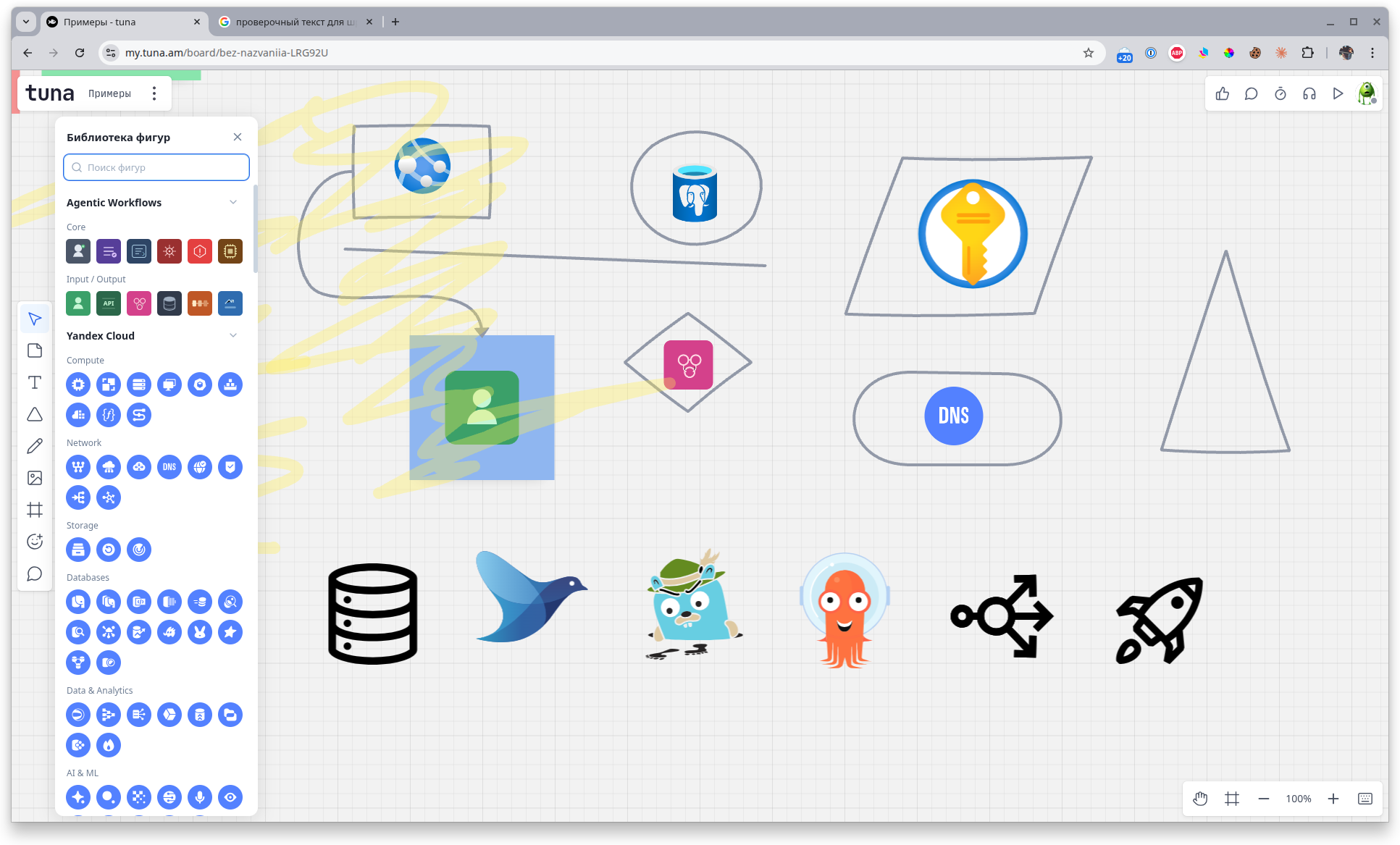
Используйте фигуры, линии и стрелки, чтобы рисовать архитектуру, флоу и любые диаграммы. В библиотеке доступны как базовые геометрические формы, так и готовые наборы иконок (например, Agentic Workflows, Yandex Cloud и другие) — удобно для описания инфраструктуры.
Стикеры
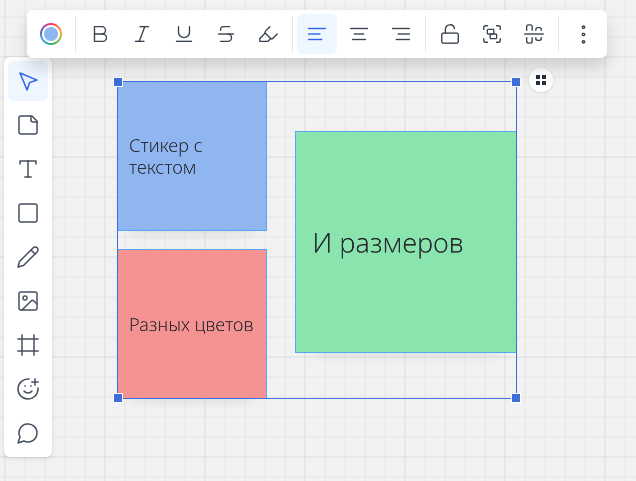
Классический инструмент для брейнштормов и ретро. Стикеры можно перемещать, группировать, менять размеры и цвета, добавлять текст внутри.
Текст и шрифты
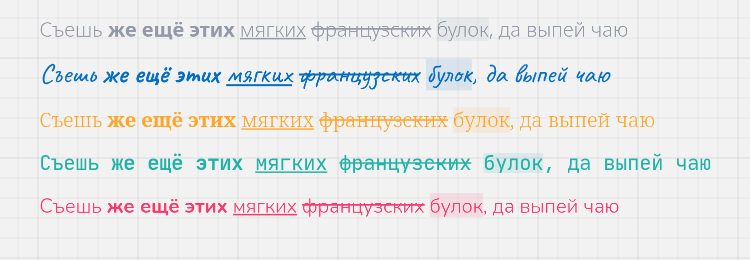
Добавляйте текстовые блоки на холст, выбирайте шрифт, начертание (жирный, курсив, подчёркнутый, зачёркнутый), цвет текста и цвет выделения.
Изображения и медиа
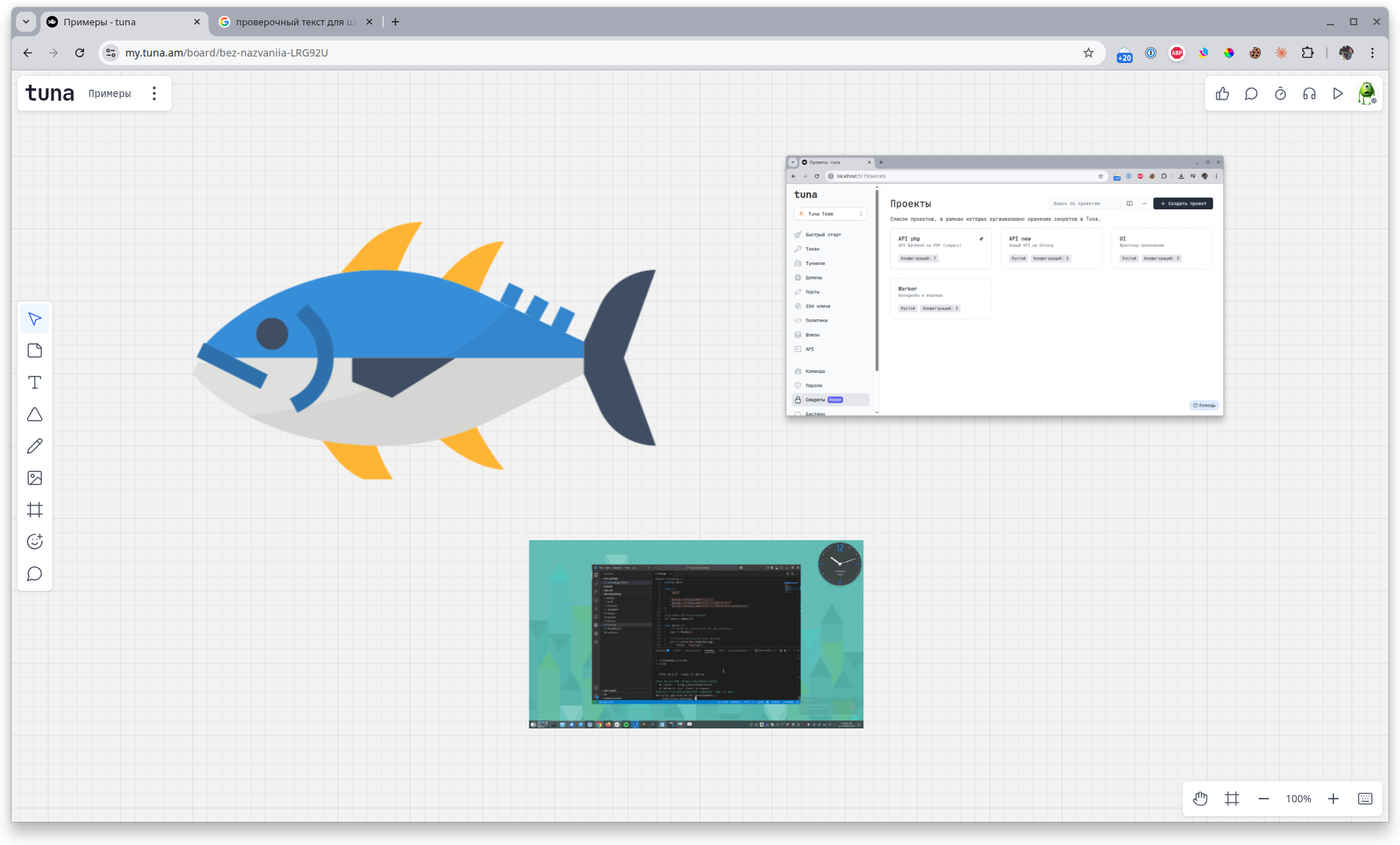
На доску можно добавлять картинки и видео — например, скриншоты экрана, фотографии или короткие записи. Это удобно, чтобы сослаться на конкретный экран или показать, как воспроизводится баг.
Эмодзи
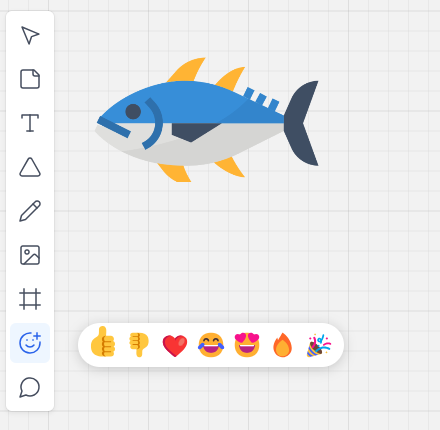
Любой объект на доске можно дополнить эмодзи — быстрый способ обозначить статус, настроение или приоритет.
Совместная работа
Вся команда на доске
Несколько человек могут работать на одной доске одновременно. Курсоры участников видны в реальном времени — как будто вы сидите рядом. Все изменения появляются мгновенно.
Комментарии
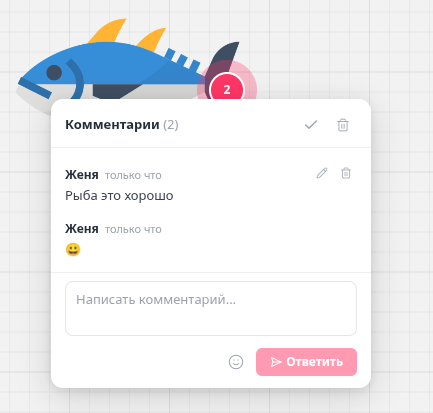
Оставляйте комментарии прямо на элементах доски — вопрос точно не потеряется, а обсуждение будет привязано к конкретному объекту. К комментариям можно отвечать тредом и закрывать их после решения.
Активность и треды
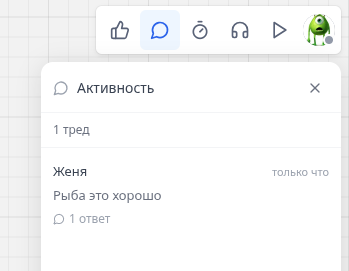
В панели Активность собраны все обсуждения с доски — удобно посмотреть, что нового написали коллеги, и быстро перейти к нужному треду.
Реакции
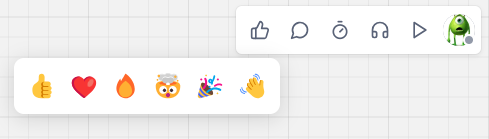
Быстрая обратная связь без слов: ставьте реакции — лайк, сердце, огонь и другие — на элементы доски или сообщения коллег.
Голосовой чат
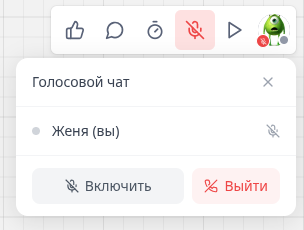
Нажмите одну кнопку — и вы уже в общей голосовой комнате с командой. Не нужно отдельно поднимать Zoom, Google Meet или Telegram-звонок: обсуждение идёт прямо в окне доски.
Таймер
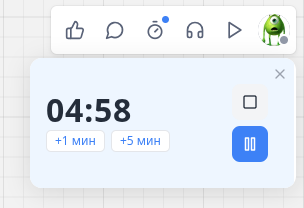
Запустите общий таймер для брейншторма или ретро — все участники видят обратный отсчёт одновременно. Можно поставить на паузу или быстро добавить +1 / +5 минут.
Режим демонстрации
Переключитесь в режим презентации, чтобы провести команду по нужным частям доски без лишнего скроллинга и масштабирования. Доска превращается в слайд-шоу с заранее выбранными областями.
Экспорт доски
Сохраните результат сессии в одном из форматов:
- PNG — для публикаций и переписок
- JPG — для лёгких изображений
- PDF — для отчётов и печати
- SVG — для дальнейшего редактирования в векторных редакторах
Поделитесь файлом с теми, кого не было на сессии, или приложите его к задаче.
Тарифы
Доски включены в подписку Tuna и не требуют отдельной оплаты. Функционал доступен на тарифах Разработчик и Легенда — подробности смотрите на странице тарифов.