Статус-страницы
Публичные страницы для информирования пользователей о состоянии ваших сервисов.
Обзор
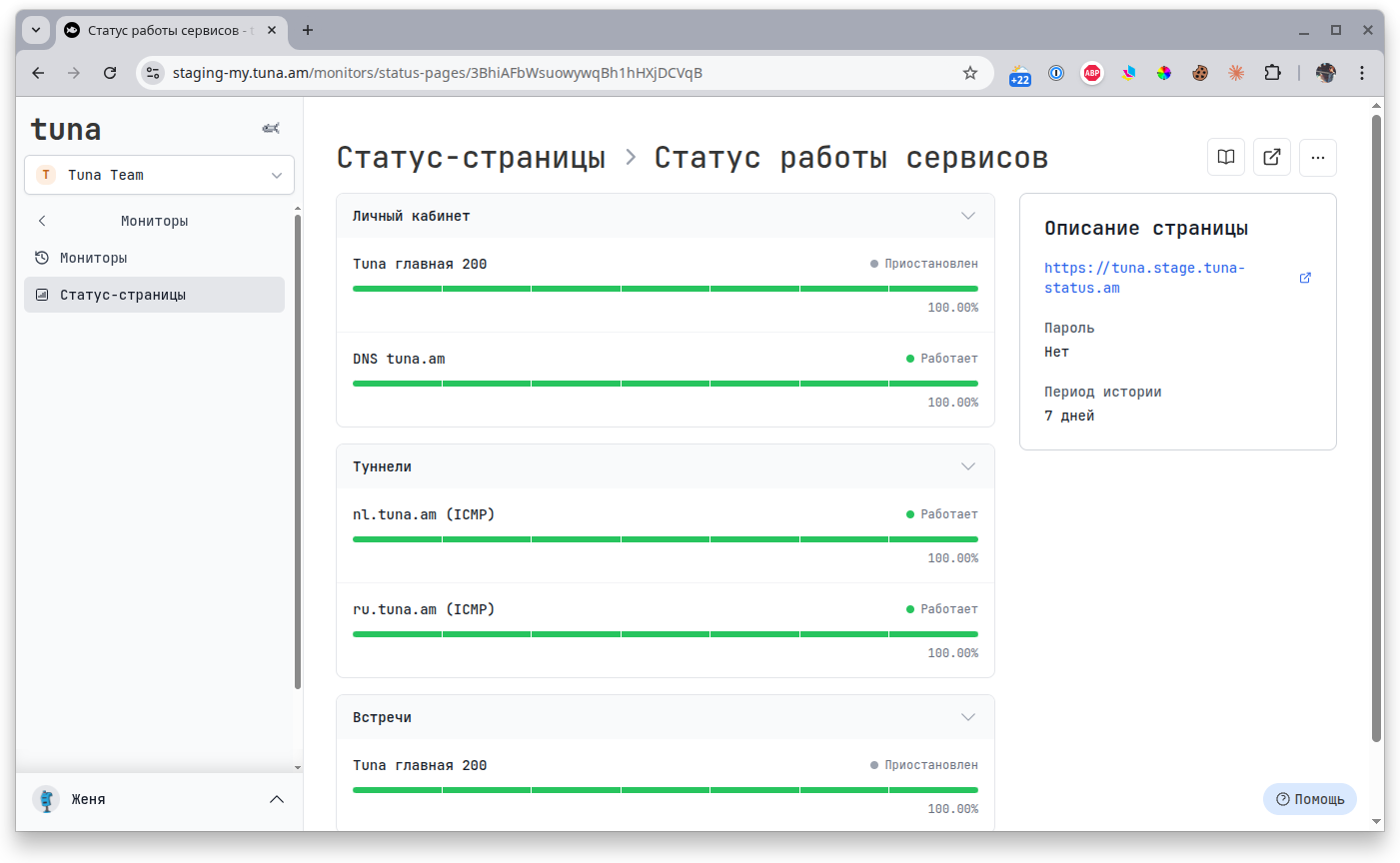
Статус-страница собирает выбранные мониторы в одну публичную страницу с историей доступности и текущим статусом каждого сервиса. Удобно показывать клиентам и команде, что работает, что временно недоступно и какой uptime у инфраструктуры.
- Информировать клиентов о работоспособности сервиса
- Показывать историю доступности (uptime) с понятной шкалой
- Группировать мониторы по логике (Личный кабинет, API, Базы данных и т.д.)
- Закрывать страницу паролем для внутреннего использования
- Брендировать страницу под свой проект — логотип, фавикон, ссылки
- Размещать на собственном поддомене
*.tuna-status.am
Список статус-страниц
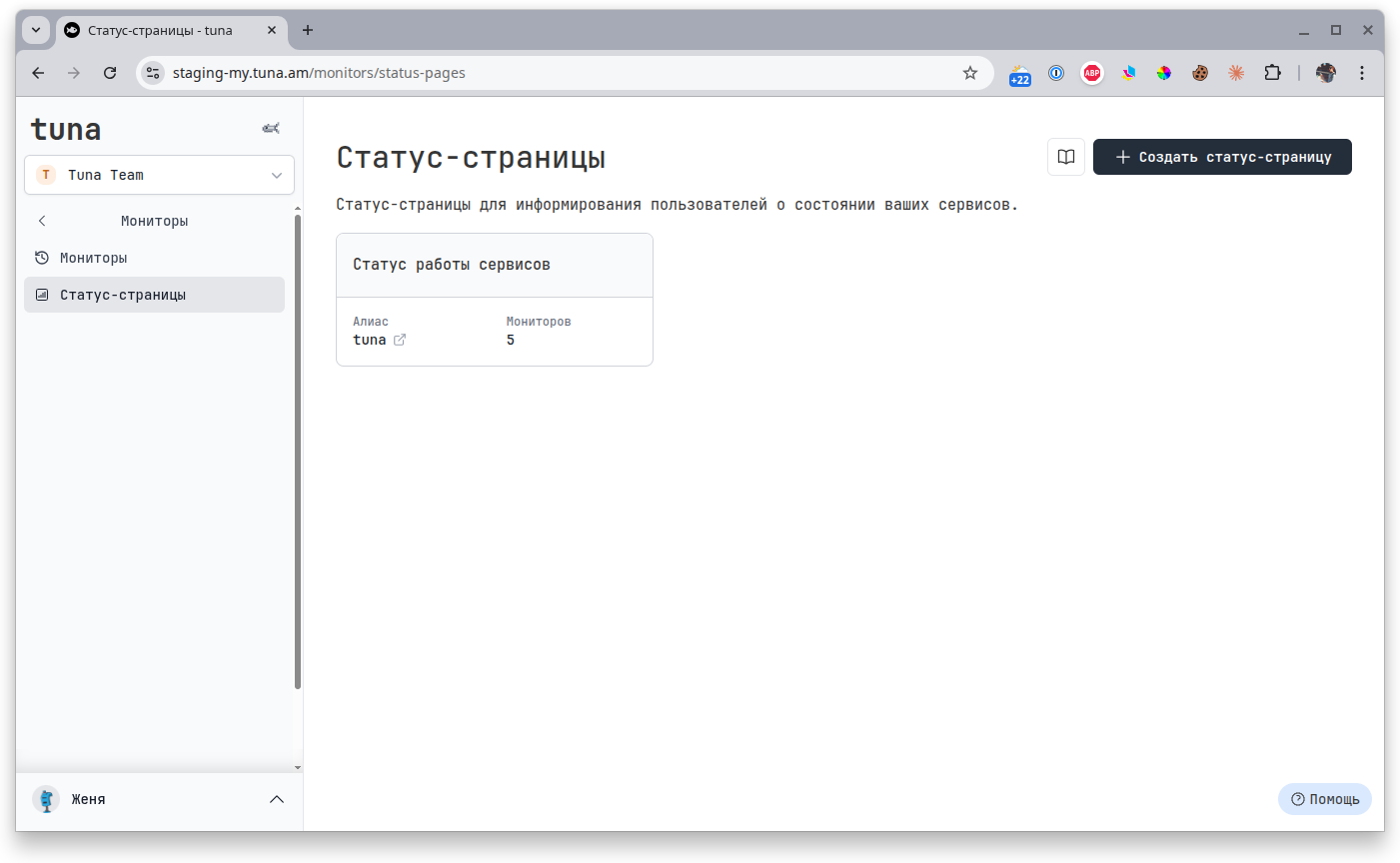
Все ваши страницы доступны в разделе Статус-страницы. Здесь видно название, алиас (поддомен) и количество подключённых мониторов.
Создание статус-страницы
- Перейдите в раздел Статус-страницы.
- Нажмите + Создать статус-страницу.
- Заполните основные настройки и выберите мониторы — подробнее ниже.
- Сохраните страницу — она сразу будет доступна по адресу
<алиас>.tuna-status.am.
Настройки
Основное
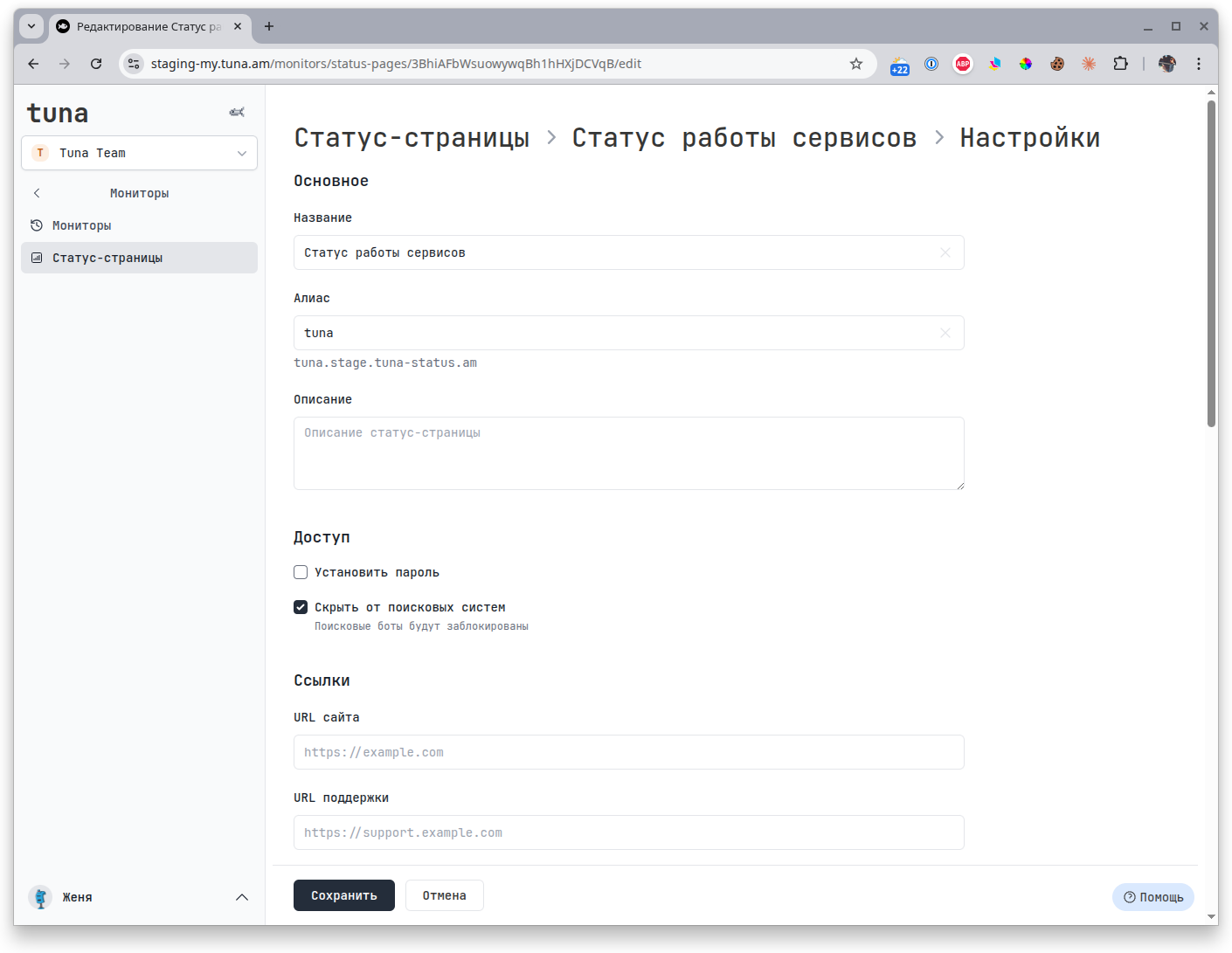
- Название — отображается в шапке страницы и в заголовке вкладки браузера.
- Алиас — определяет адрес страницы в формате
<алиас>.tuna-status.am. - Описание — короткий текст под заголовком (необязательно).
Доступ
- Установить пароль — закрывает страницу авторизацией. Удобно для внутренних дашбордов или приватных клиентов.
- Скрыть от поисковых систем — добавляет блокировку для поисковых ботов, чтобы страница не индексировалась.
Ссылки
- URL сайта — ссылка на основной сайт сервиса. Отображается на статус-странице.
- URL поддержки — ссылка на форму или портал поддержки, куда пользователь может обратиться при инциденте.
Брендирование
Подстройте внешний вид страницы под фирменный стиль:
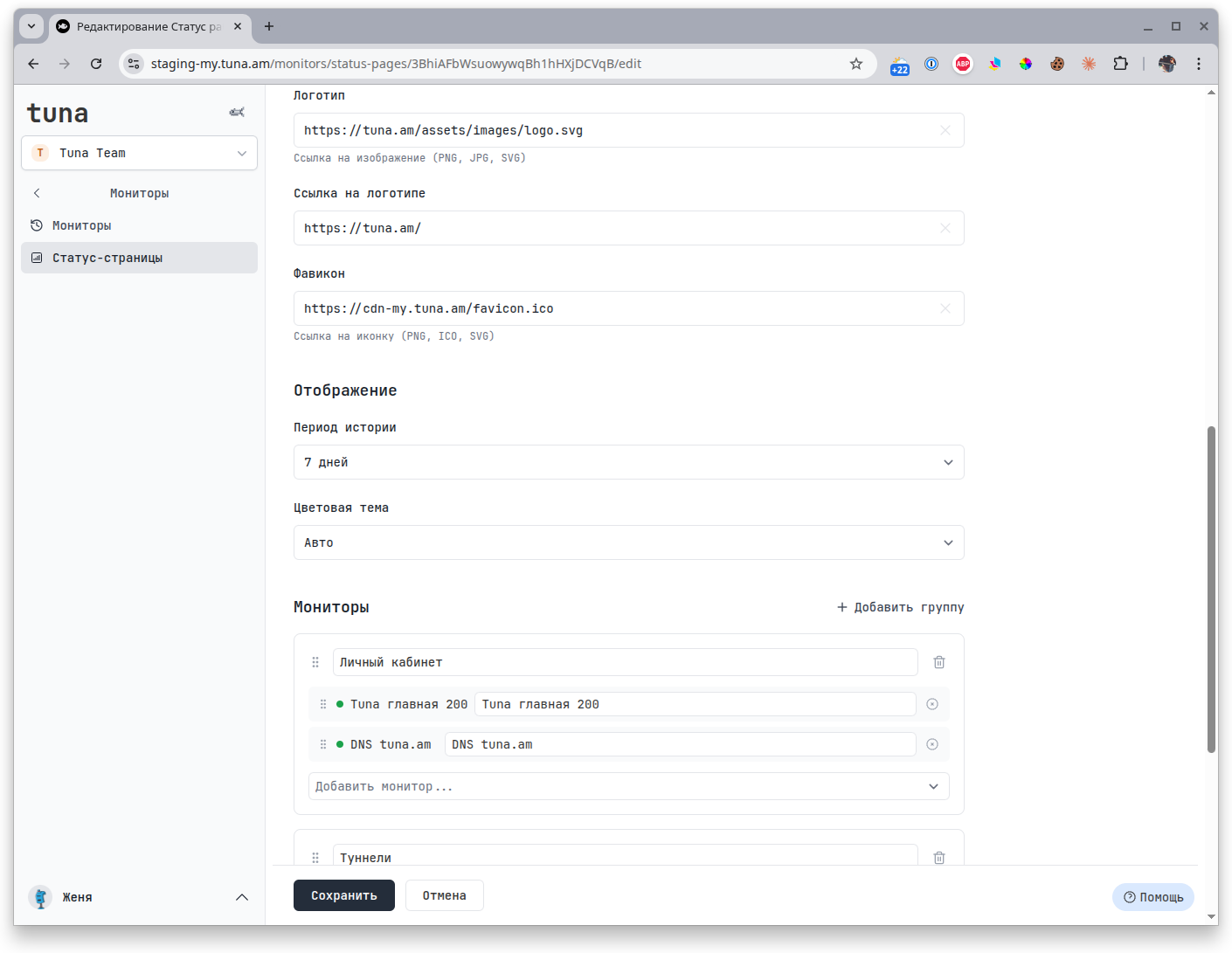
- Логотип — изображение в шапке (PNG, JPG или SVG).
- Ссылка на логотипе — куда переходит пользователь по клику на лого (обычно главная сайта).
- Фавикон — иконка вкладки браузера (PNG, ICO или SVG).
Отображение
- Период истории — за какой промежуток показывать историю доступности (например, 7 дней).
- Цветовая тема —
Авто(подстраивается под систему пользователя), светлая или тёмная.
Мониторы
Добавляйте мониторы и группируйте их по разделам — каждая группа получит свой заголовок на странице. Внутри группы мониторы можно переименовать (то, что увидит пользователь, может отличаться от внутреннего названия в Tuna).
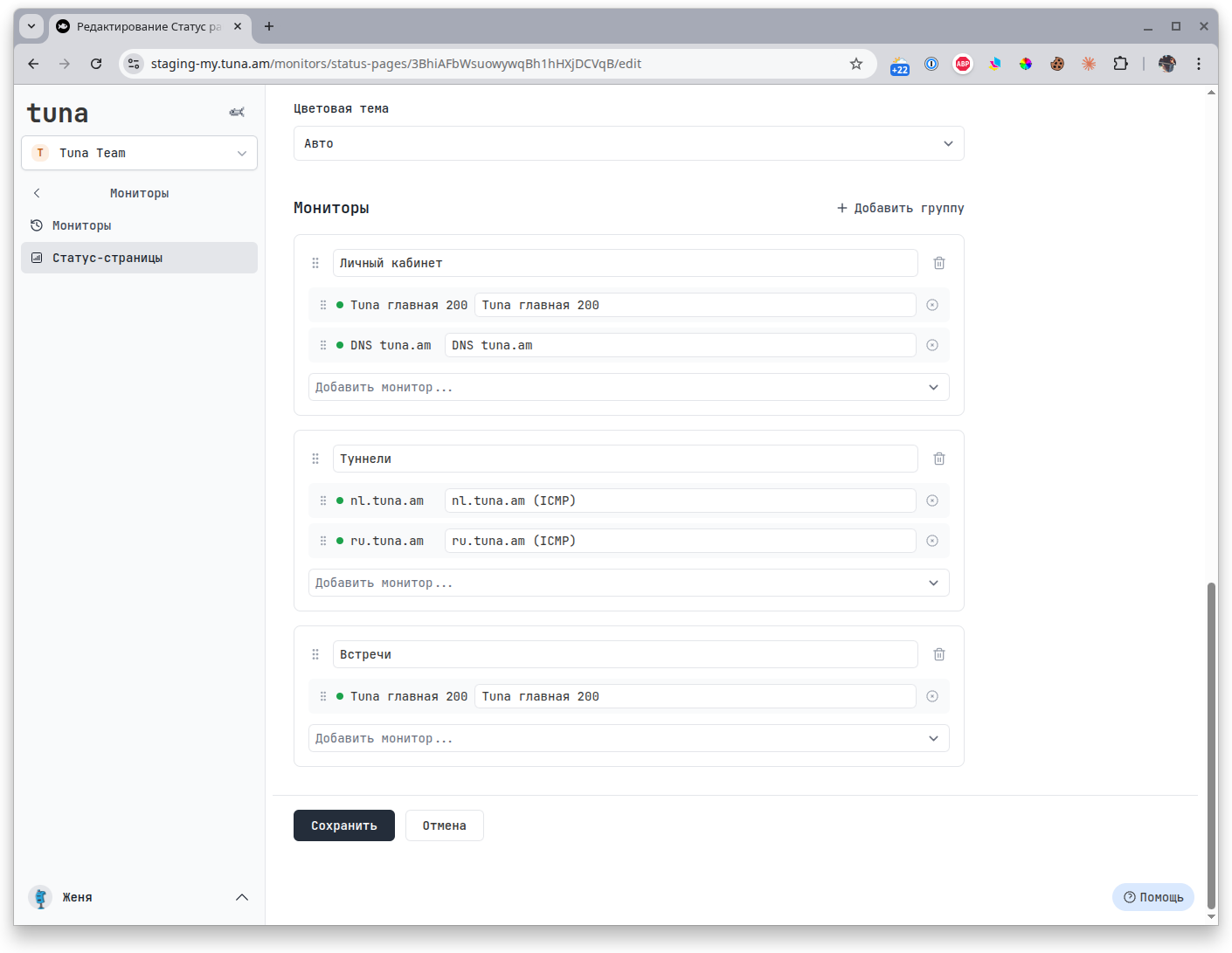
Группы и мониторы внутри них можно перетаскивать — порядок на статус-странице совпадает с порядком в настройках.
Как выглядит страница
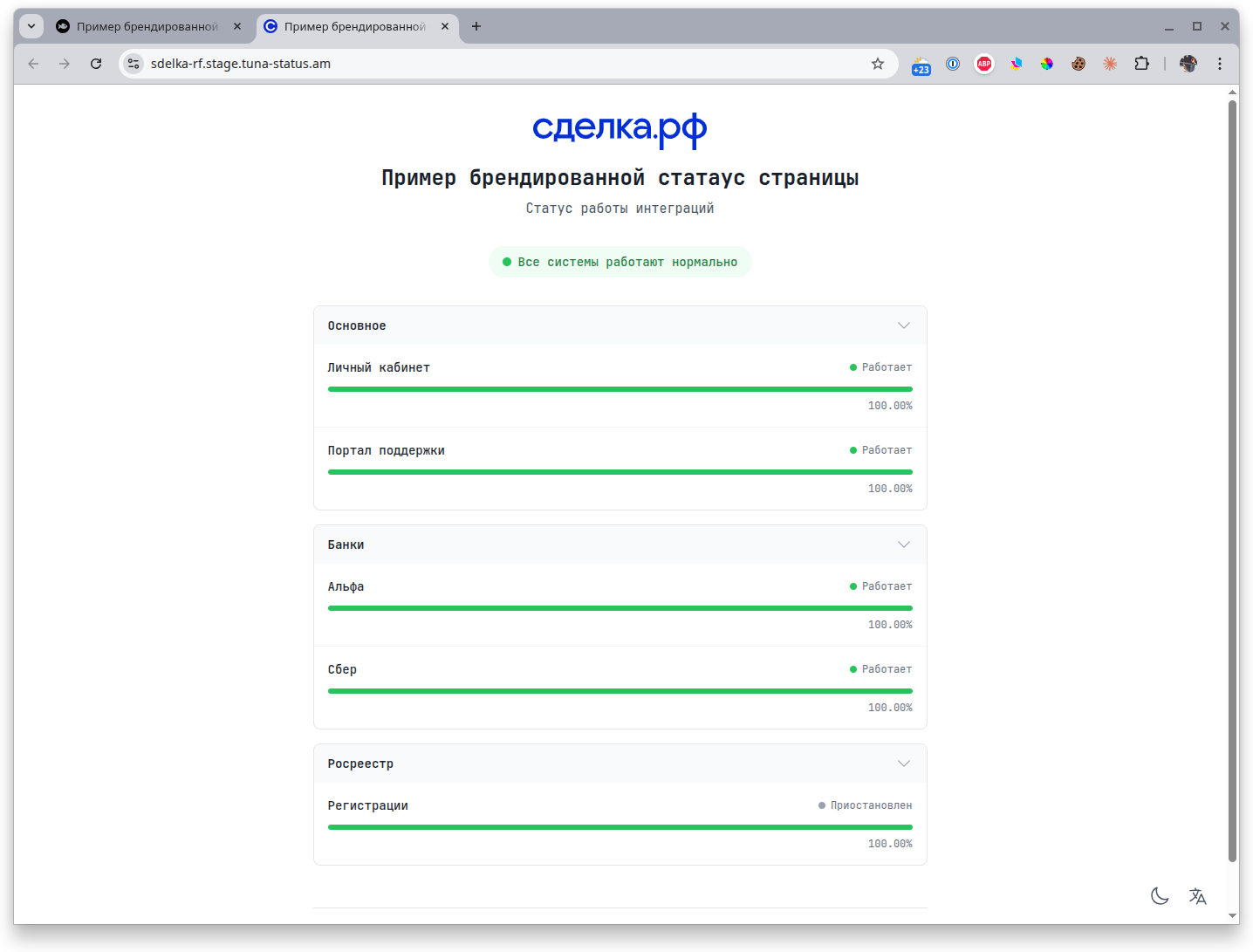
Здесь вы можете посмотреть пример брендированной статус-страницы в светлой и темной темах.
Светлая тема
Тёмная тема
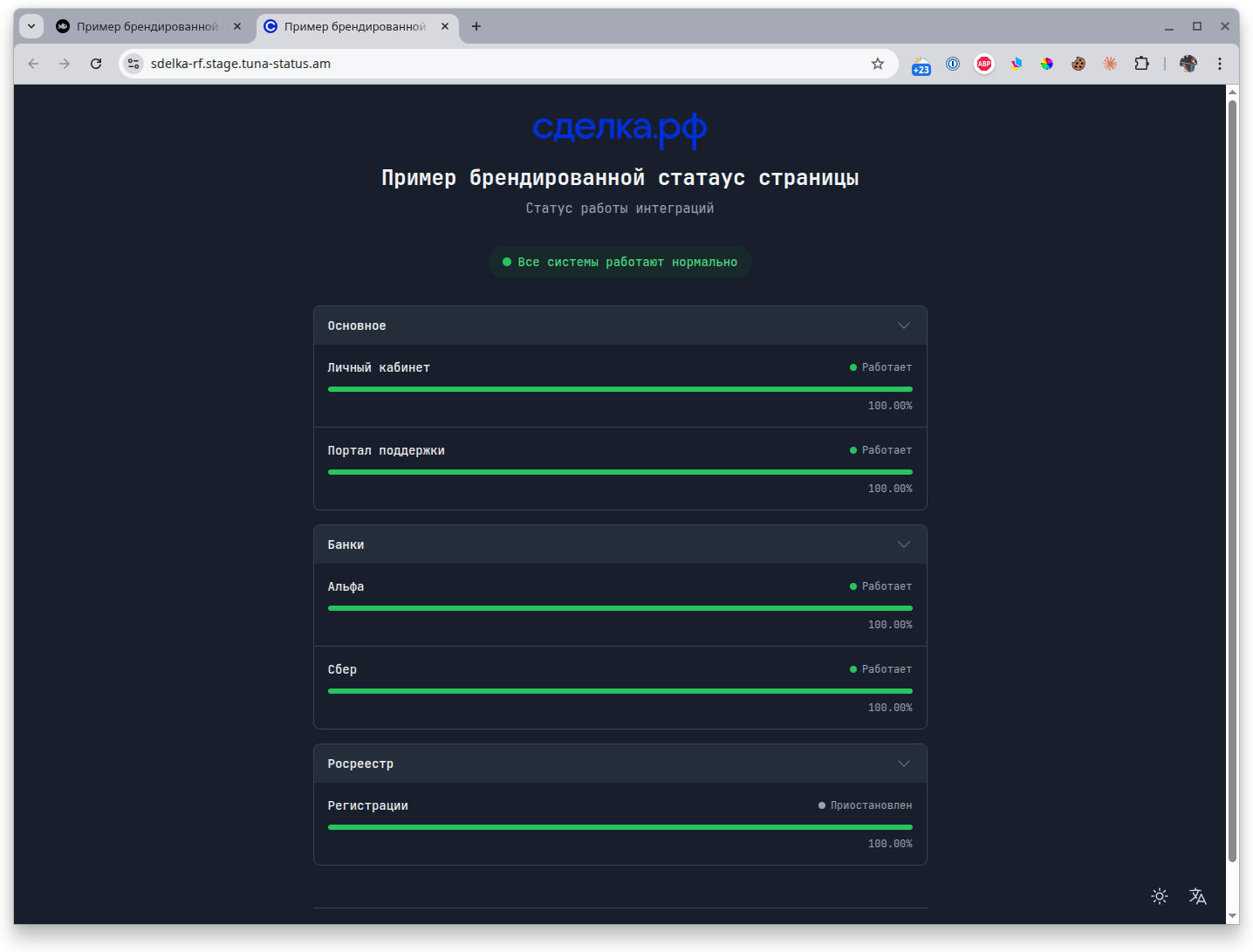
В правом нижнем углу пользователь может вручную переключить тему и язык интерфейса.