Инспектор
Обзор
Инспектор показывает в браузере всё, что прошло через туннель: HTTP-запросы с заголовками и телами, SQL-запросы и команды Redis по сессиям. Запрос можно повторить, в том числе с правками, а ИИ-агент читает те же данные через API.
Инспектор есть у туннелей:
| Команда | По умолчанию | Что видно |
|---|---|---|
tuna http | включён | HTTP-запросы и ответы |
tuna 1c | включён | запросы к публикации 1С |
tuna kubernetes | включён | запросы гостя к API кластера |
tuna postgres | всегда | сессии и SQL-запросы |
tuna mysql | всегда | сессии и SQL-запросы |
tuna redis | всегда | сессии и команды |
CLI пишет адрес инспектора в лог строкой Web Interface: http://127.0.0.1:4040 и показывает в шапке интерфейса в терминале. Клавиша i открывает его в браузере. Последние запросы видны и в самом терминале:
Запуск и порт
Первый туннель занимает 127.0.0.1:4040, следующие — 4041, 4042 и дальше. Порт 4045 пропускается: браузеры его блокируют.
Чтобы адрес не зависел от порядка запуска, задайте порт явно:
tuna http 8080 --inspect-port=4100
TUNA_INSPECT_PORT=4100 tuna http 8080
Если явно заданный порт занят, туннель не запустится и назовёт в ошибке, кто его занял:
inspector port 4100 is used by tuna http (pid 81234, https://acme-shop.a.2na.am). Set another --inspect-port or unset TUNA_INSPECT_PORT
Выключение
У tuna http, tuna 1c и tuna kubernetes инспектор выключается флагом --inspect=false или переменной TUNA_INSPECT=false. У баз данных он включён всегда; если он не нужен, используйте TCP туннель.
Инспектор хранит в памяти до 2048 записей, но не больше 256 МБ: старые записи вытесняются новыми. Очистить историю можно в разделе «Настройки». На серверах и встраиваемых устройствах (IP-KVM, Raspberry Pi) его лучше выключать. В сервисе он выключен по умолчанию, включается явным --inspect.
Несколько туннелей
В tuna start каждый туннель берёт следующий свободный порт. Фиксированный порт задаётся в commandLine:
tunnels:
  web:
    commandLine: tuna http 5173 --subdomain=web --inspect-port=4100
  api:
    commandLine: tuna http 8080 --subdomain=api --inspect-port=4101
TUNA_INSPECT_PORT при запуске нескольких туннелей задаёт начало диапазона: первый туннель получит этот порт, остальные — следующие.
Доступ из сети
По умолчанию инспектор слушает только 127.0.0.1. Открыть его для других машин можно переменной TUNA_INSPECT_ADDR:
TUNA_INSPECT_ADDR=0.0.0.0 tuna http 8080
Любой, кто достучится до адреса инспектора, прочитает и повторит запросы: токены, cookie и тела в нём не маскируются. При адресе не на loopback CLI пишет предупреждение в лог, а инспектор показывает баннер.
Порт в TUNA_INSPECT_ADDR (0.0.0.0:4100) пока работает, но устарел — используйте --inspect-port. Ключ inspectAddr в конфигурационном файле больше не читается: CLI предупредит о нём в логе.
Docker
В Docker-образе yuccastream/tuna инспектор tuna http, tuna 1c и tuna kubernetes выключен. Включить — флагом --inspect или переменной TUNA_INSPECT=true, а чтобы открыть его снаружи контейнера, нужен ещё TUNA_INSPECT_ADDR=0.0.0.0 и проброшенный порт:
services:
  tuna:
    image: yuccastream/tuna:latest
    command: http app:8080
    ports:
      - "127.0.0.1:4040:4040"
    environment:
      TUNA_API_KEY: tak_***
      TUNA_INSPECT: "true"
      TUNA_INSPECT_ADDR: 0.0.0.0
Раньше в Docker хватало TUNA_INSPECT_ADDR. Теперь без TUNA_INSPECT=true инспектор не запустится.
HTTP
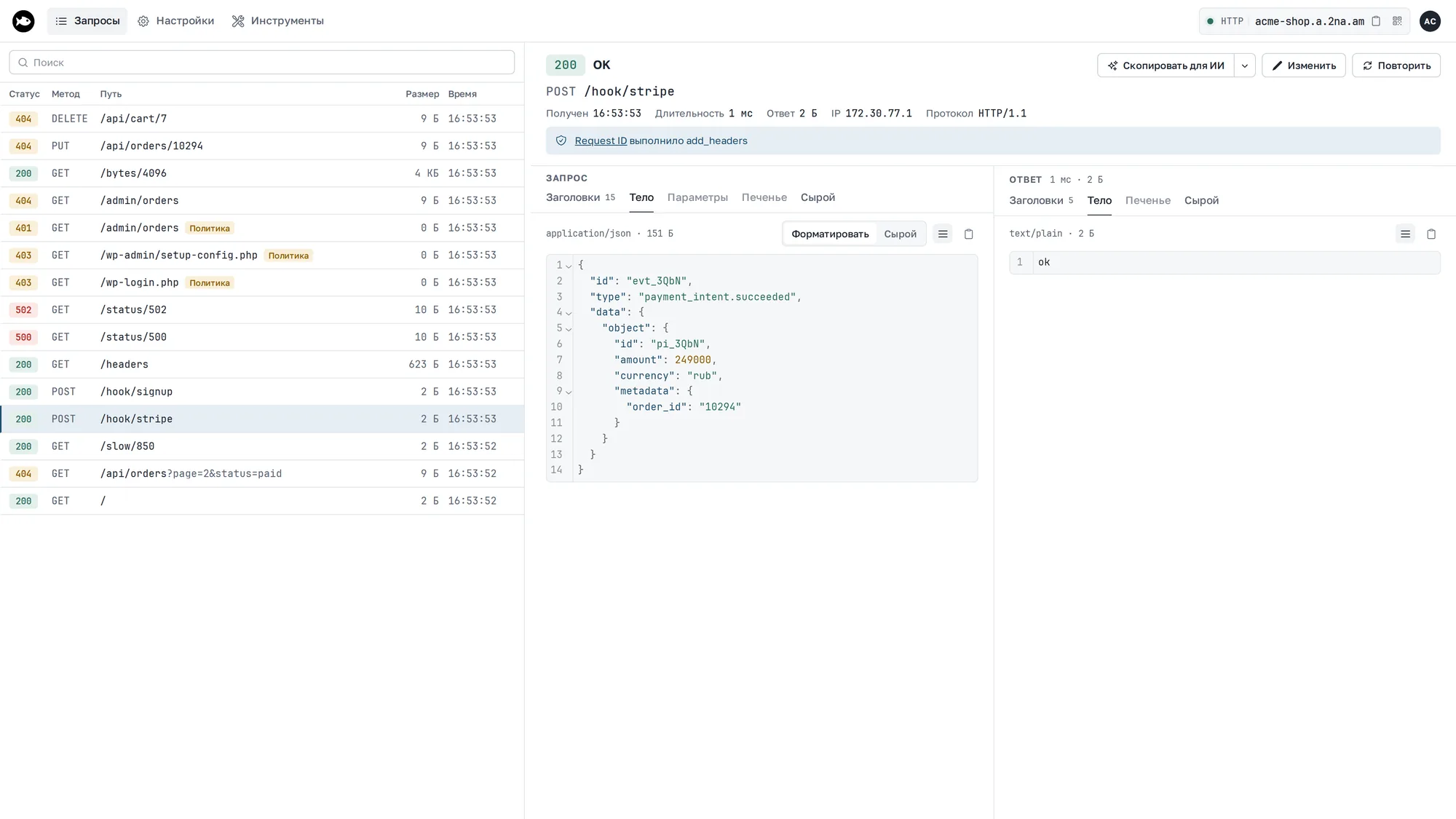
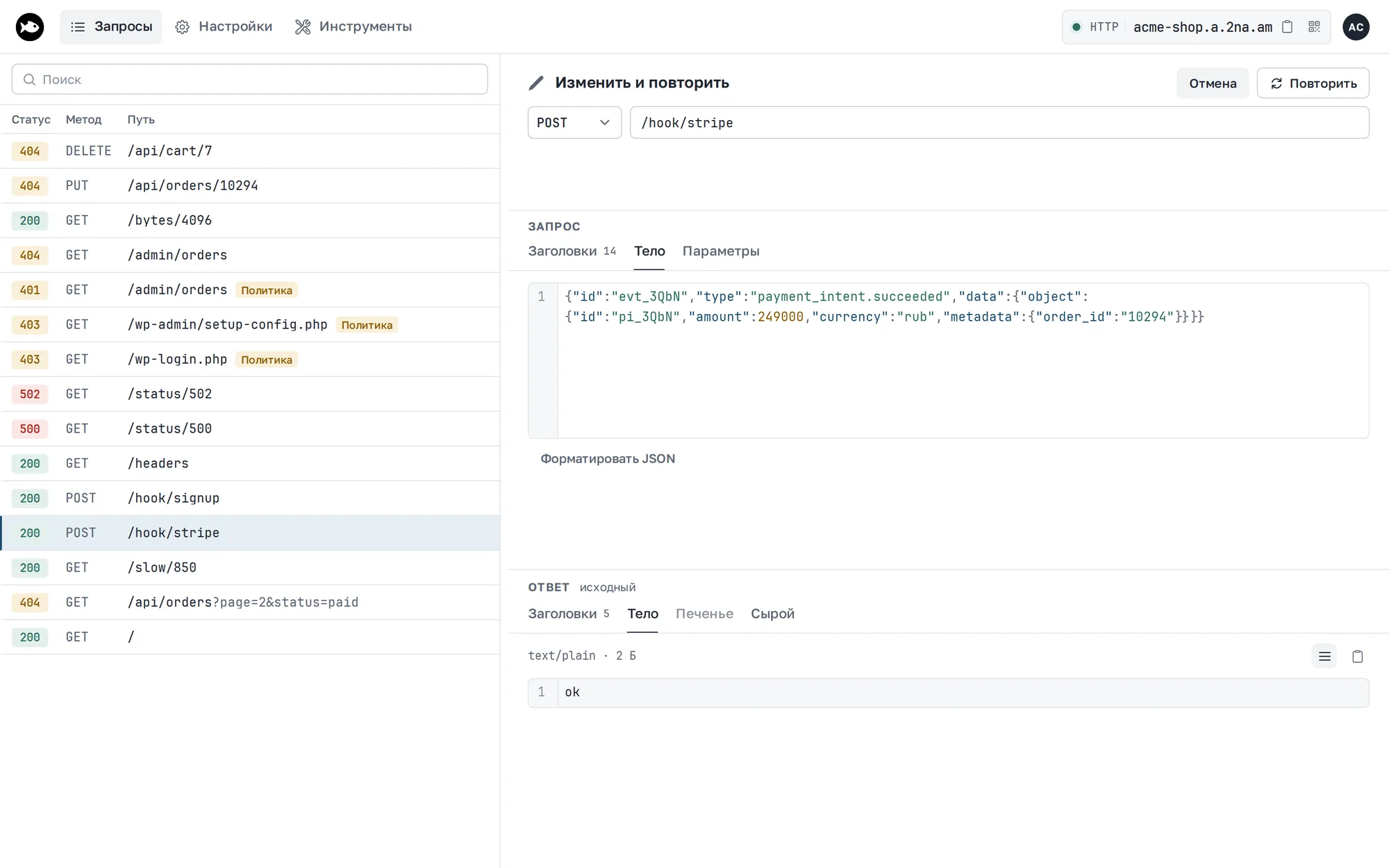
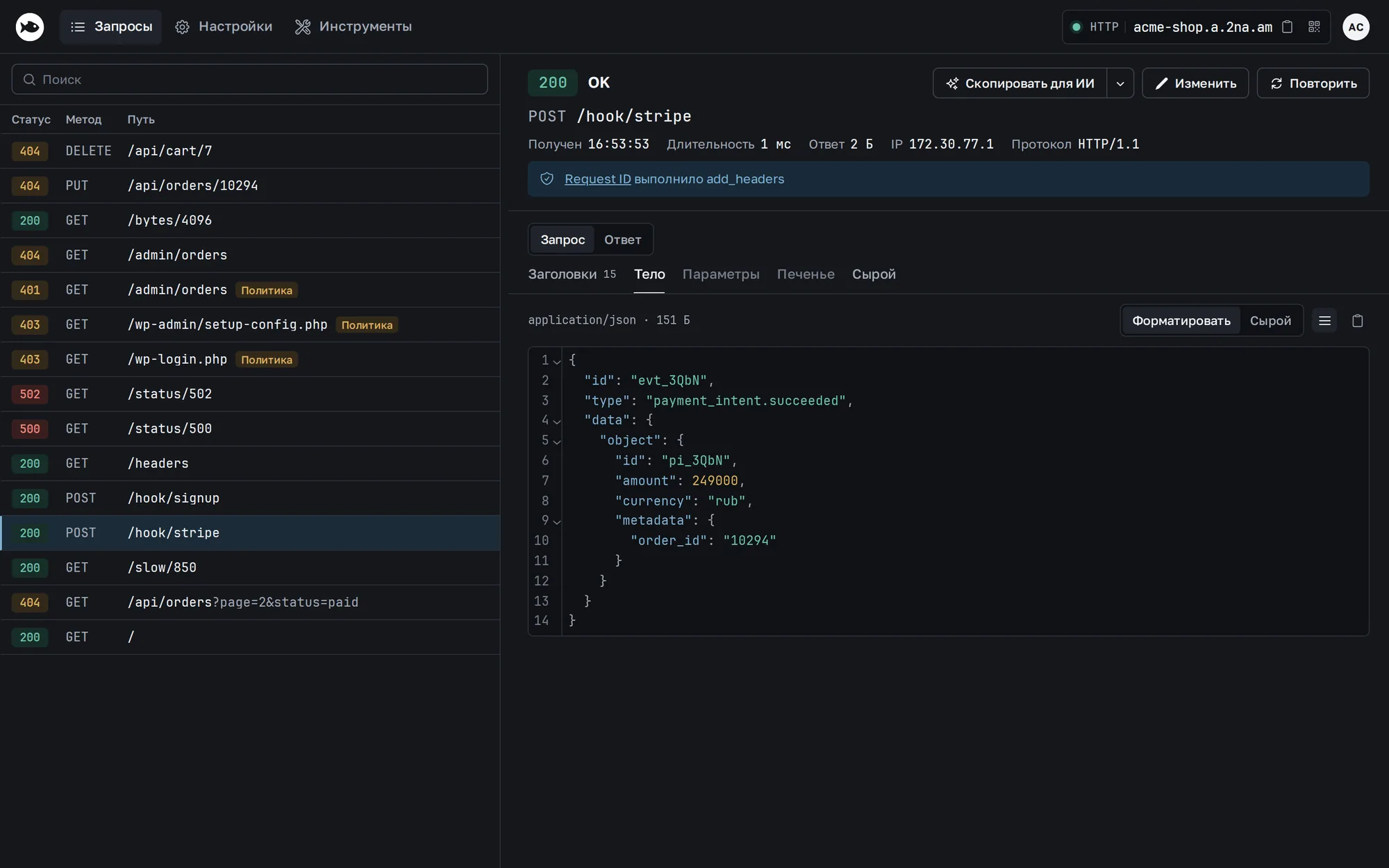
Список запросов и детали занимают всю высоту окна, границу между ними можно перетащить. На широком мониторе запрос и ответ стоят в две колонки, на ноутбуке между ними переключатель «Запрос / Ответ».
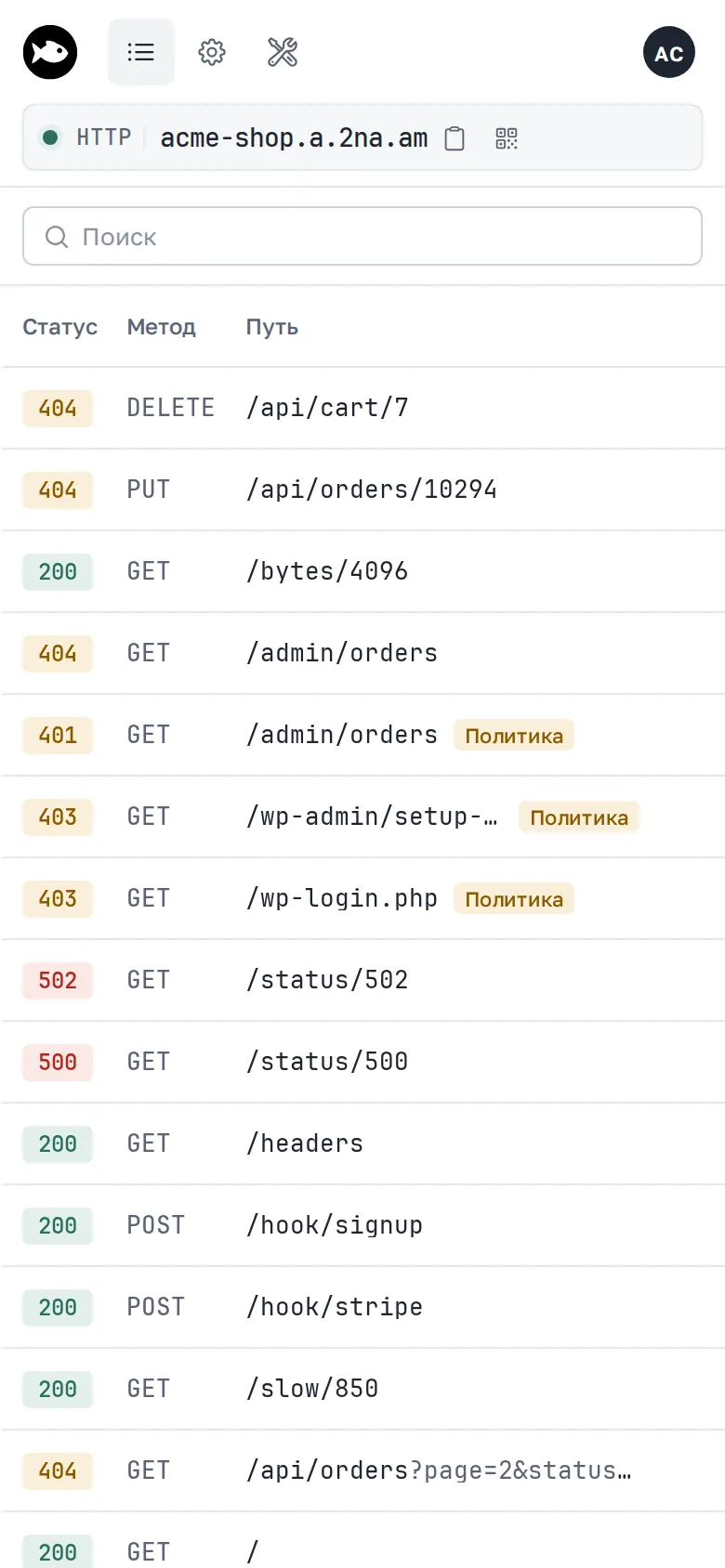
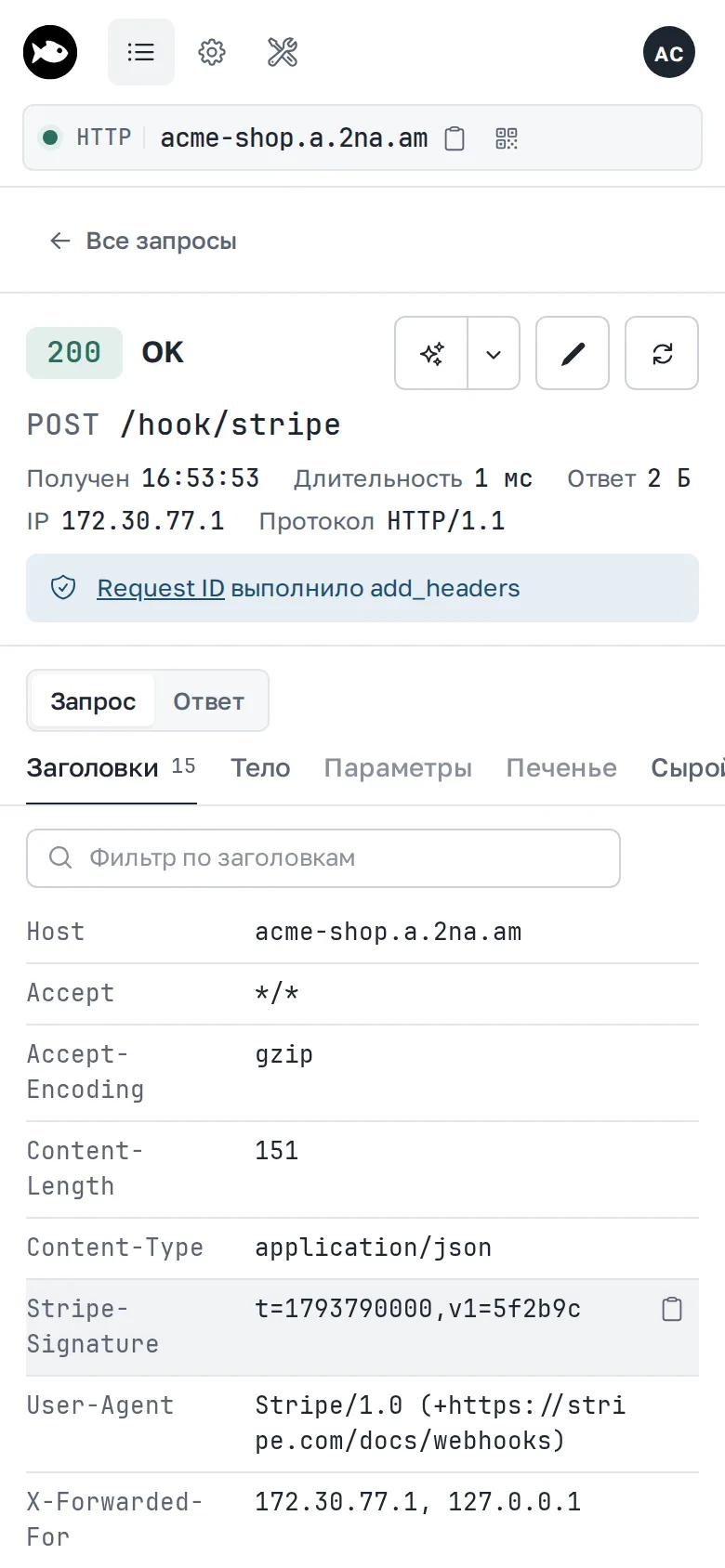
На телефоне список и детали открываются отдельными экранами.
Детали запроса
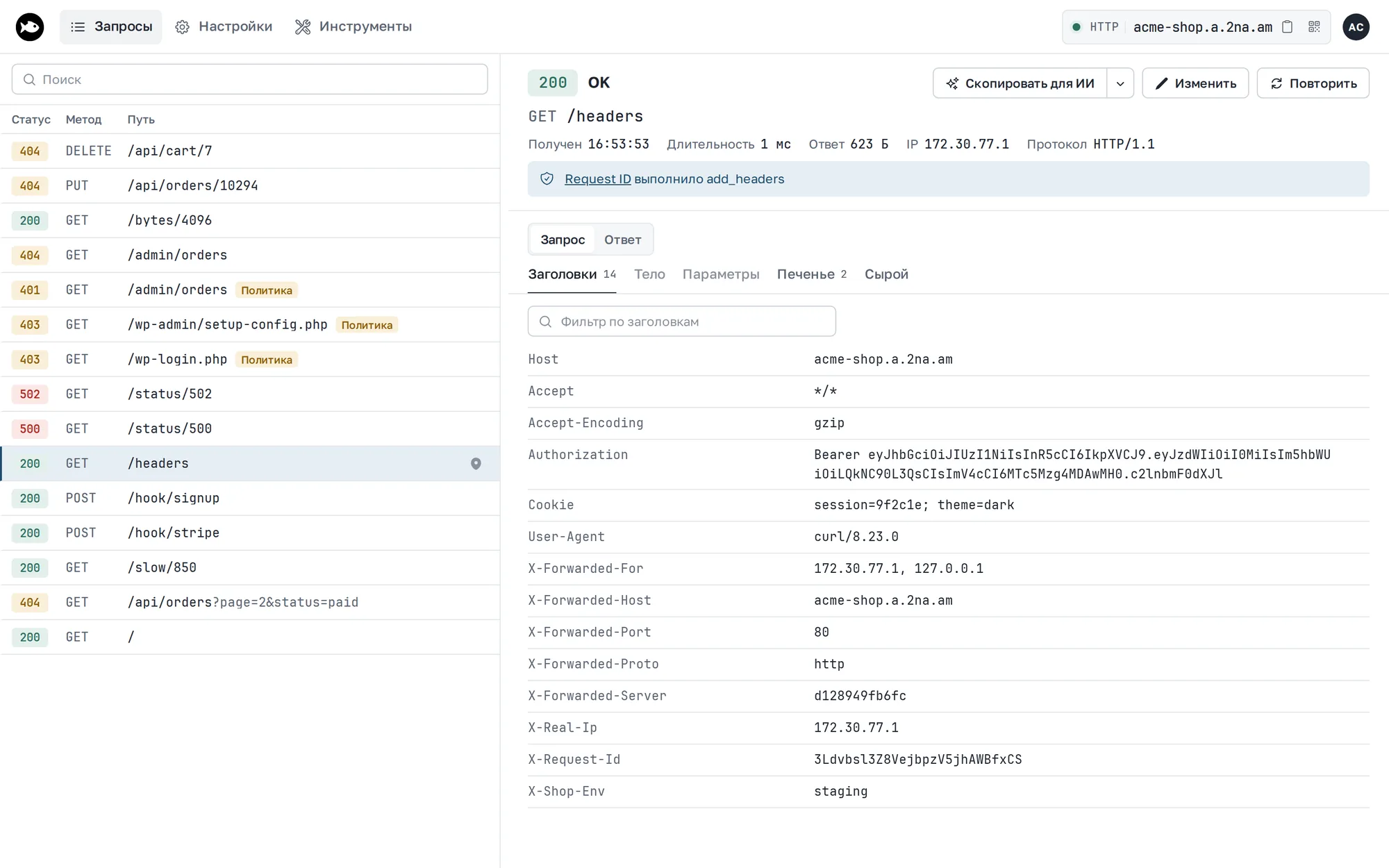
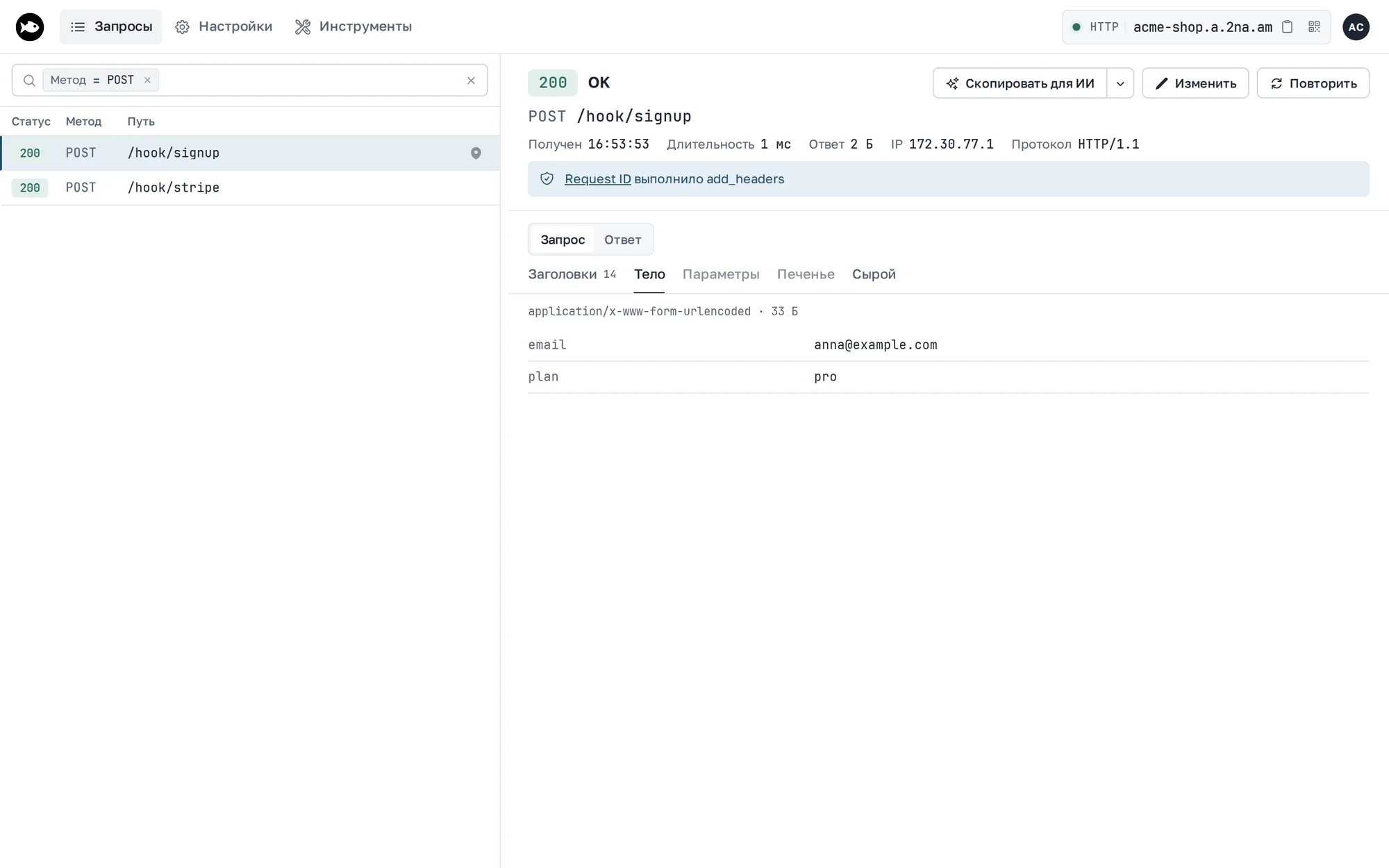
Заголовки, параметры строки запроса и cookie разнесены по вкладкам «Заголовки», «Параметры» и «Печенье». JSON-тело подсвечивается и сворачивается, формы показываются таблицей, режим «Сырой» показывает запрос как есть.
Из значения заголовка открываются инструменты: «Разобрать JWT», «Как время», «Декодировать Base64». Значение передаётся в инструмент напрямую, в адрес страницы токен не попадает.
Фильтры
В строку поиска можно ввести путь или фильтр-токен: method:POST, status:500, заголовок, IP, кто ответил, сработавшее правило. Клик по статусу, методу или пути в деталях добавляет фильтр, с Alt — исключает. Оператор токена меняется кликом.
Отклонённые запросы
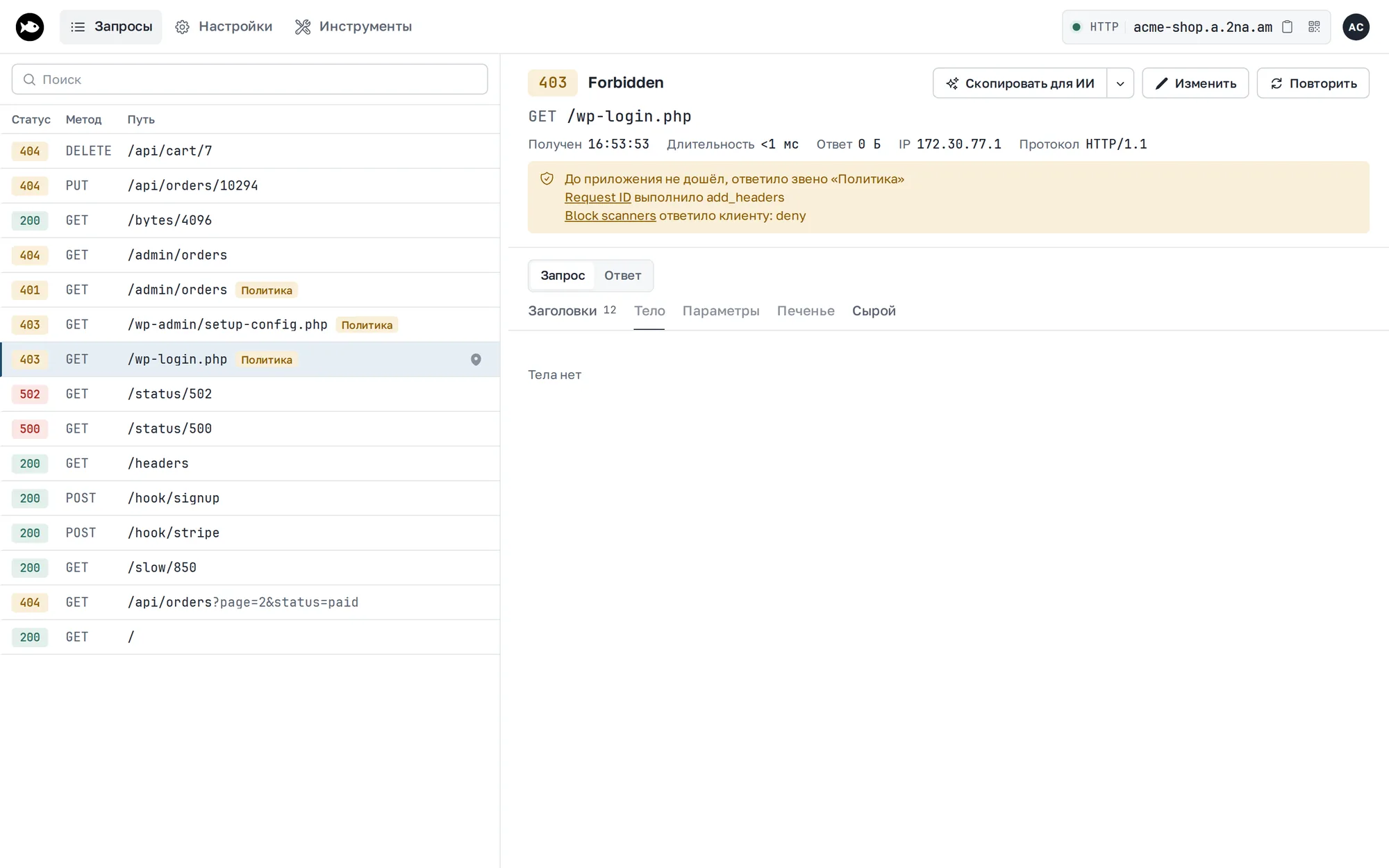
Запрос, который отбили --basic-auth, --key-auth, --cidr-allow, --cidr-deny, политика трафика или проверка подписи вебхука, тоже попадает в инспектор. В списке у него метка «Политика», в деталях — кто ответил вместо приложения и какие правила сработали.
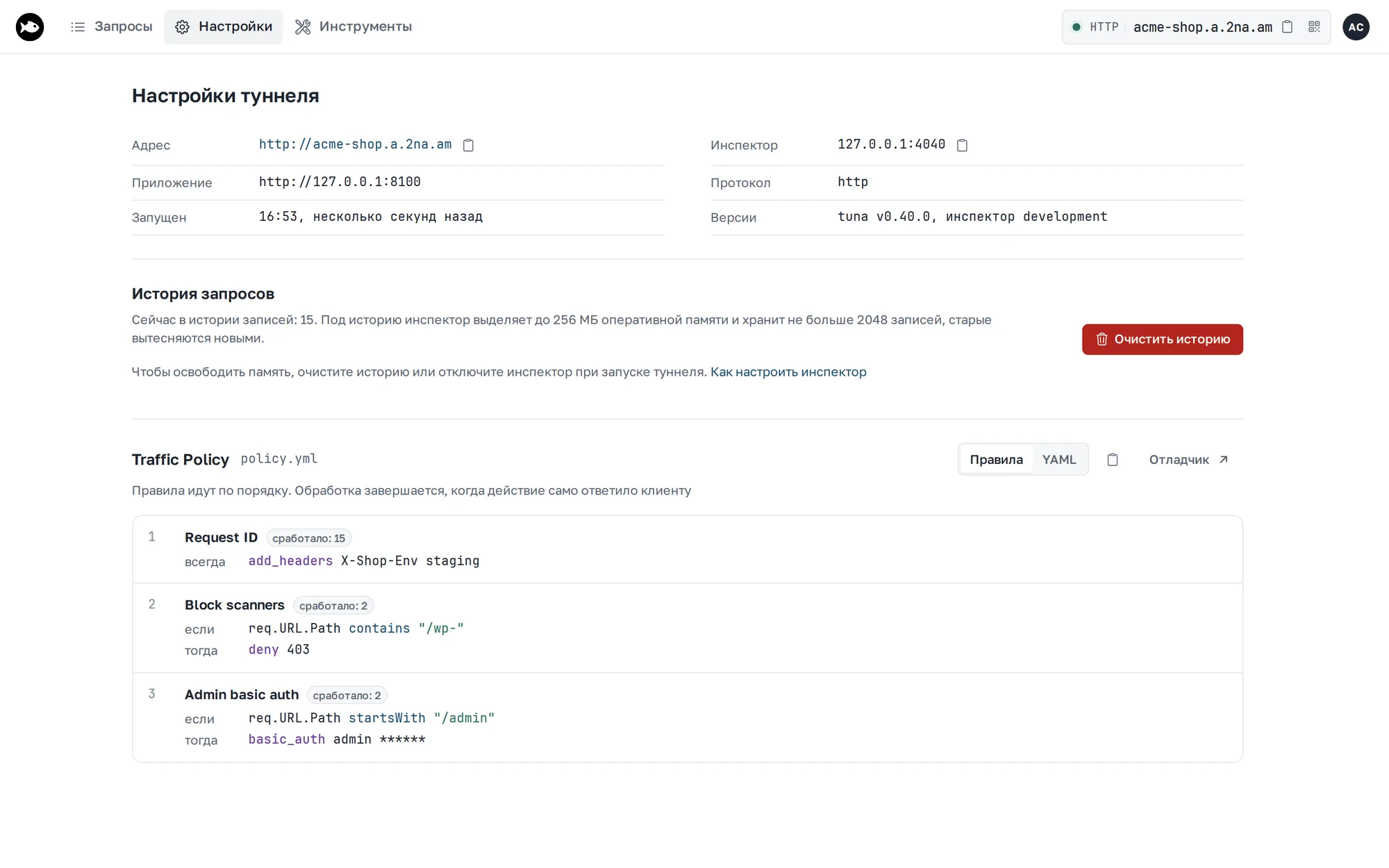
Сработавшие правила политики видны у каждого запроса. В разделе «Настройки» — правила с номерами и счётчиками срабатываний, вкладка с YAML и ссылка на отладчик политик.
Повтор запроса
«Повторить» отправляет запрос через публичный адрес туннеля ещё раз. Тело уходит байт в байт, поэтому подпись вебхука на повторе сходится.
«Изменить» открывает редактор на месте запроса: метод, путь, заголовки таблицей и тело, рядом — исходный ответ.
Базы данных
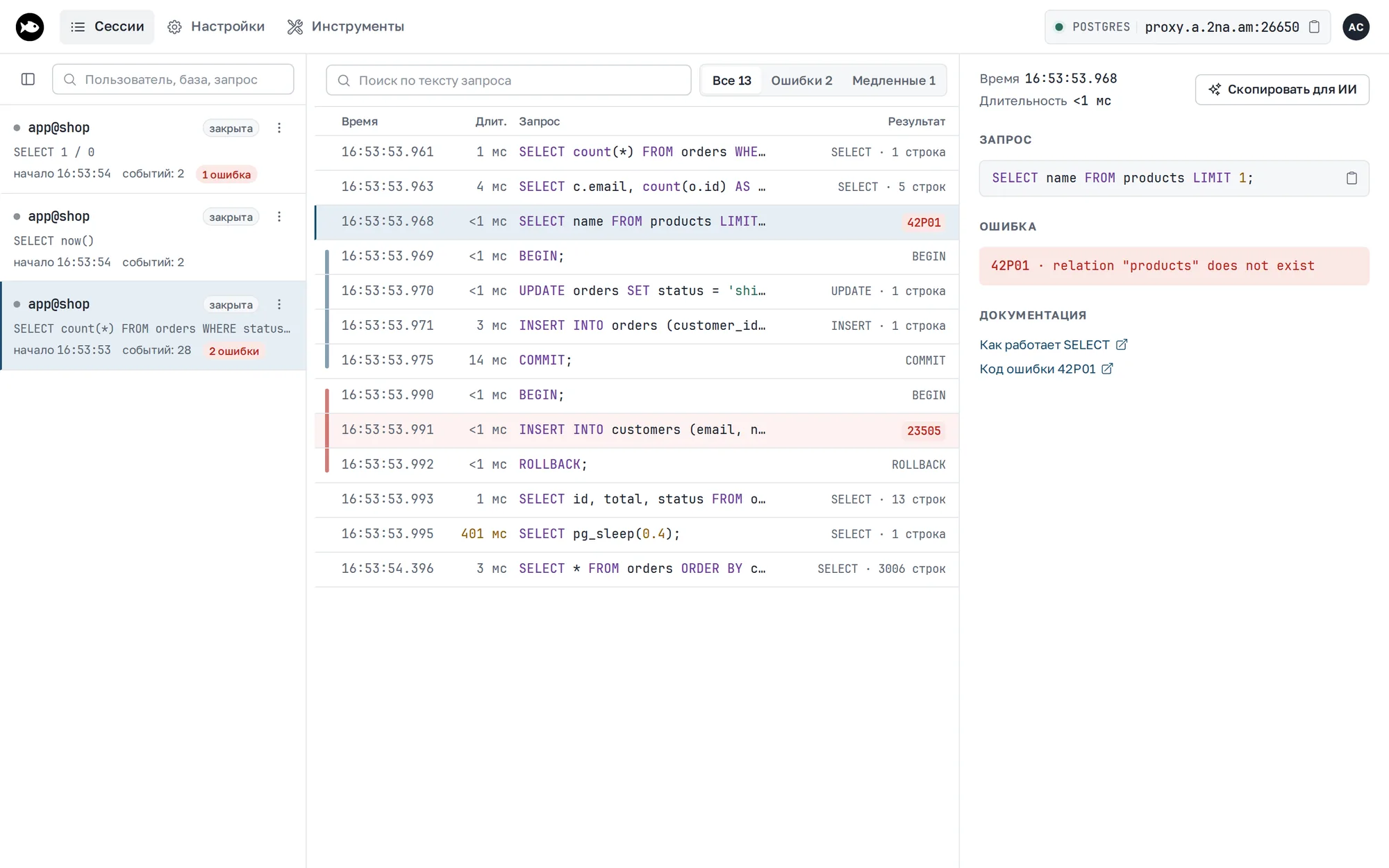
У tuna postgres, tuna mysql и tuna redis инспектор показывает сессии: пользователь и база, первый запрос, время начала, число событий и ошибок, открыта сессия или закрыта. Поиск идёт по пользователю, базе и тексту запросов, список можно свернуть.
В логе сессии у каждого запроса длительность и результат, ошибки с кодом. Транзакции отмечены полосой, откат — красной. Вкладки «Ошибки» и «Медленные» фильтруют лог. Рядом с командой — ссылка на её документацию, рядом с ошибкой — на описание кода.
Очистка истории удаляет только закрытые сессии.
PostgreSQL
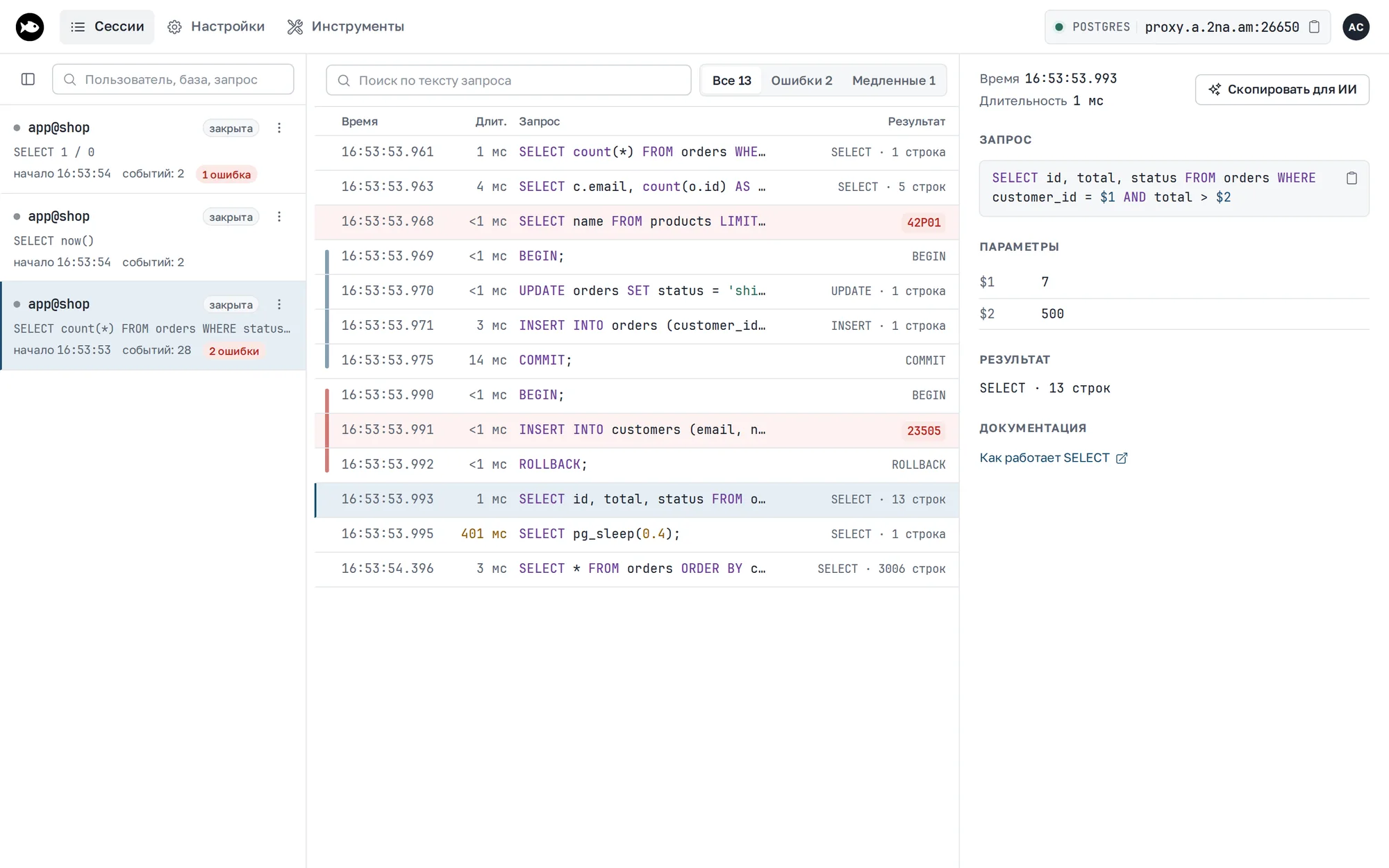
Результат показывается командным тегом и числом строк (UPDATE 1). У prepared statements виден текст запроса и параметры $1, $2.
MySQL
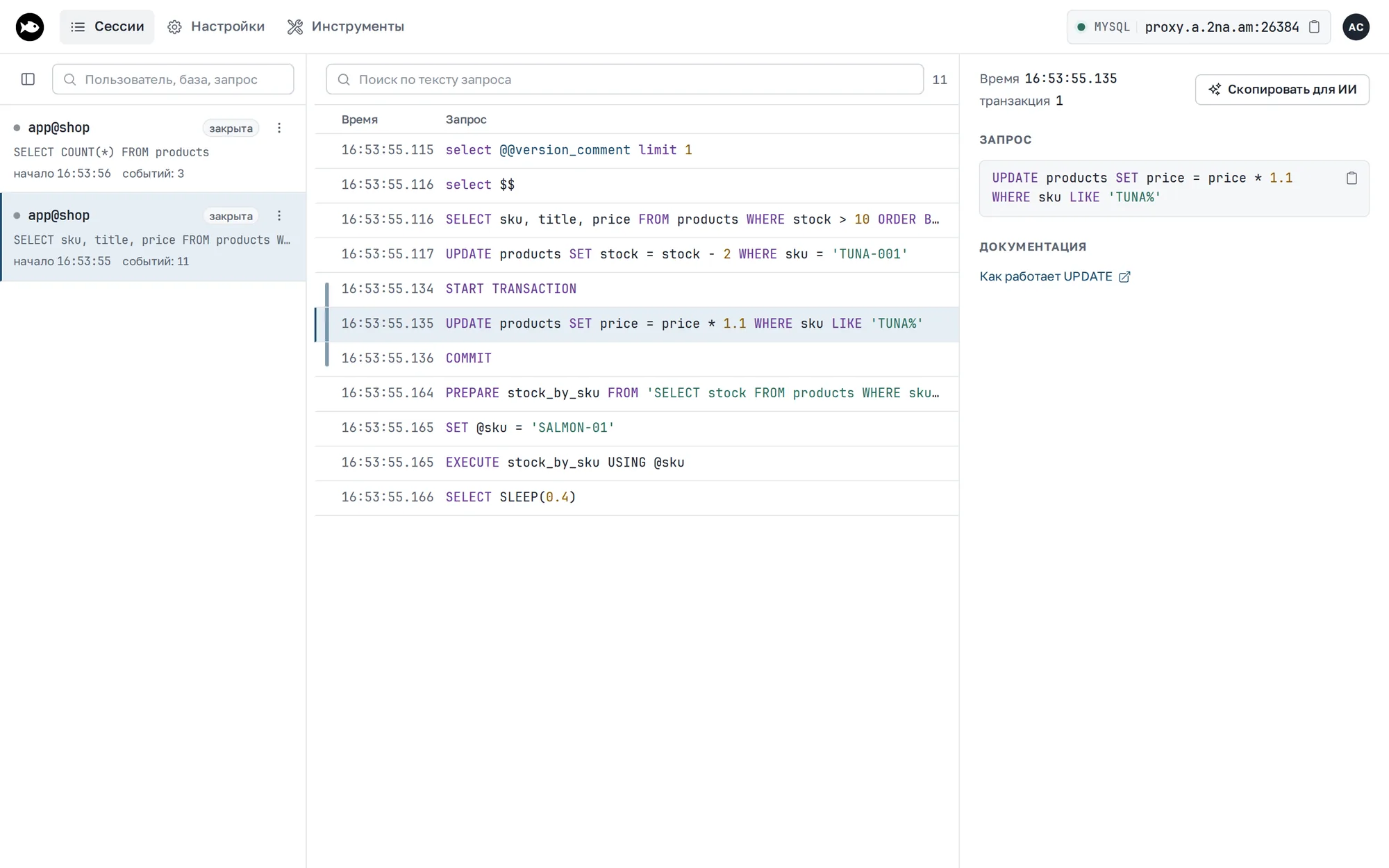
Видны запросы, транзакции и PREPARE/EXECUTE. Ответы сервера инспектор не разбирает, поэтому числа строк и ошибок у MySQL нет.
Redis
Номер базы виден в имени сессии: после SELECT 1 она становится default@db1. Аргументы с пробелами и бинарные значения показываются в кавычках, как в redis-cli. MULTI/EXEC отмечены полосой, как транзакции.
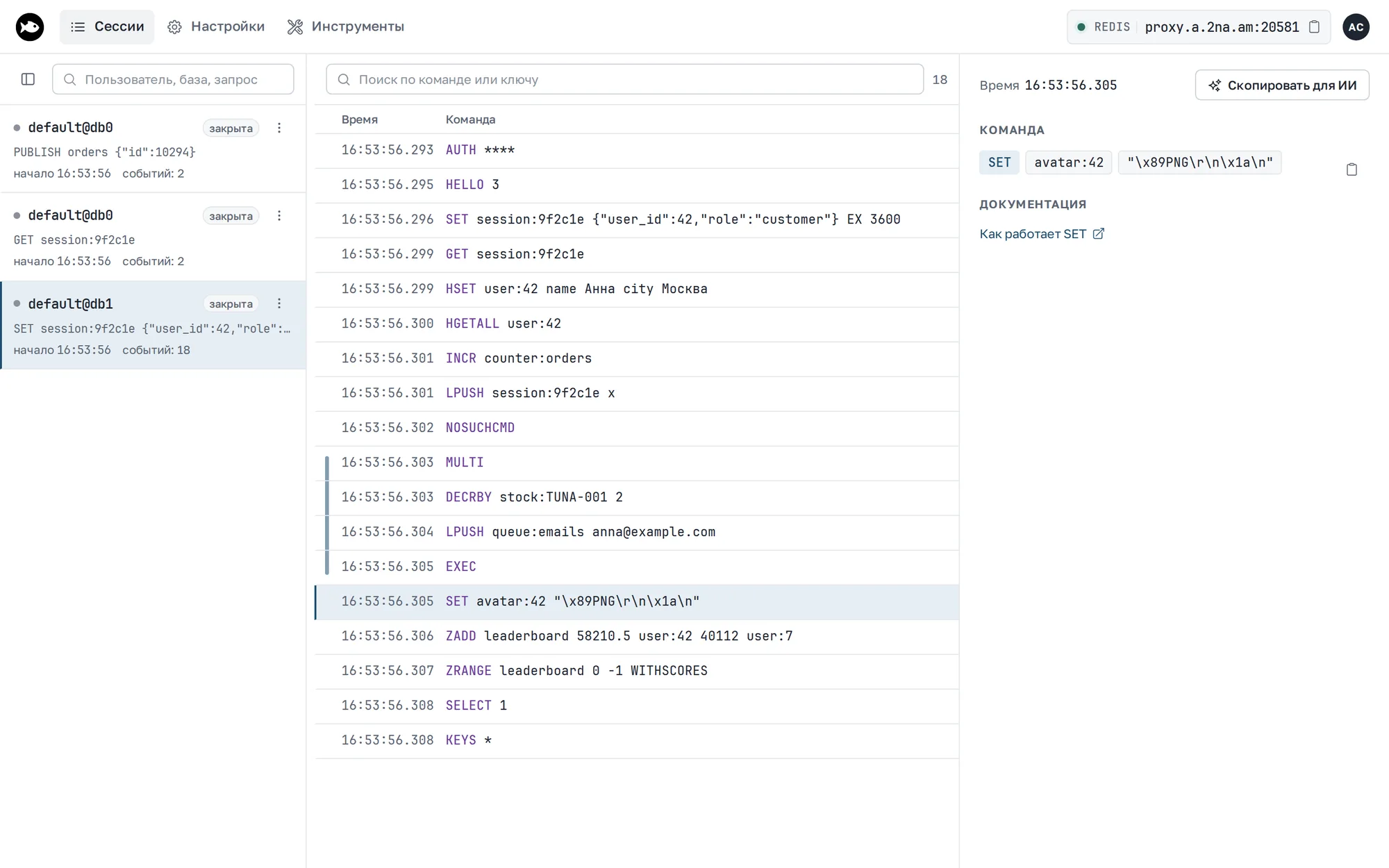
Через туннель работают RESP3 (HELLO 3, redis-cli -3), inline-команды (PING из nc или telnet) и redis-cli --pipe.
ИИ-агенты
Claude Code, Cursor и другие агенты читают инспектор через HTTP API. Инструкция для агента лежит по адресу http://127.0.0.1:4040/llms.txt: в ней живые адреса и готовые команды curl. Отдельная команда CLI не нужна — дайте агенту ссылку на llms.txt.
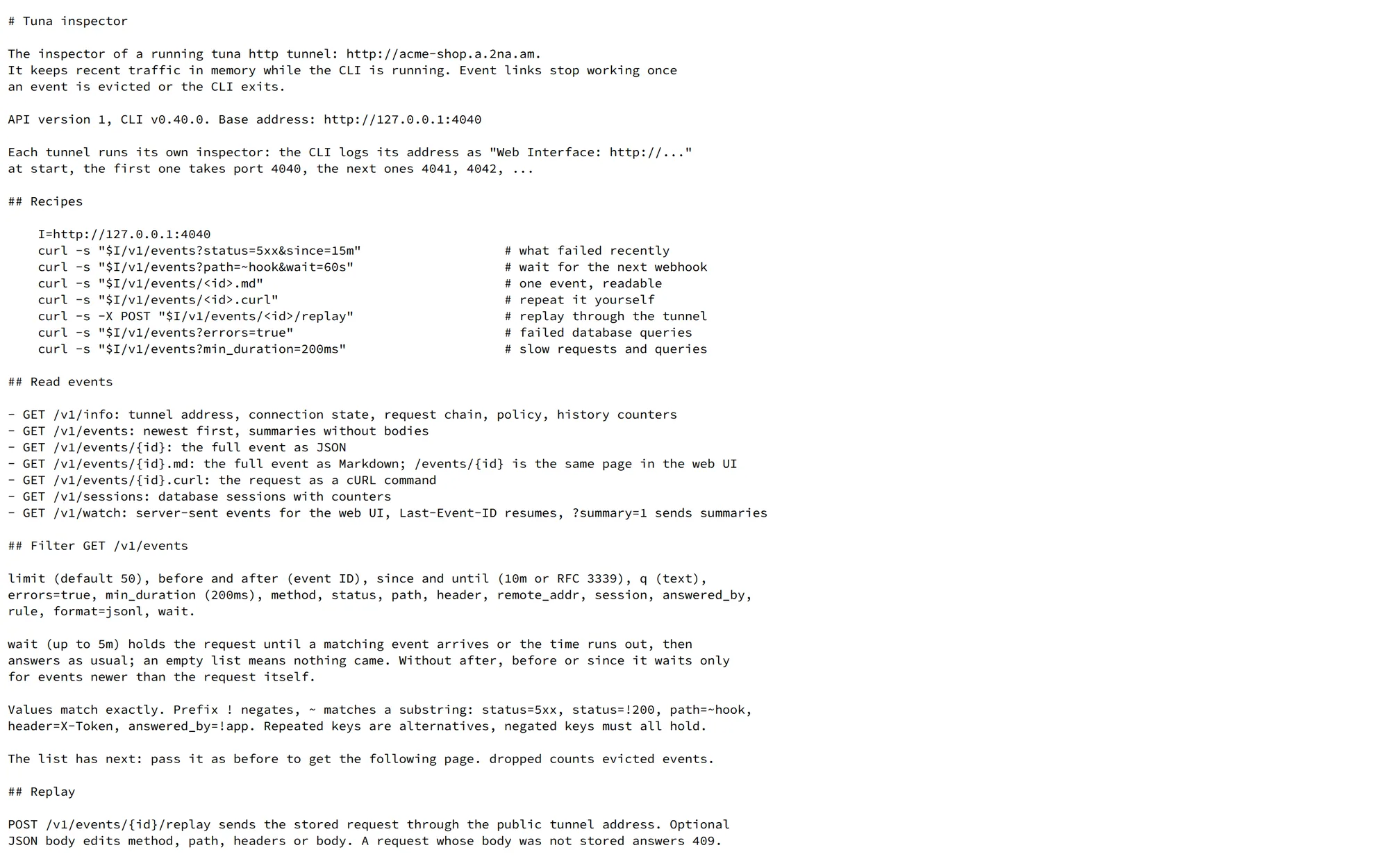
Основные запросы:
I=http://127.0.0.1:4040
curl -s "$I/v1/events?status=5xx&since=15m"     # что упало за 15 минут
curl -s "$I/v1/events?path=~hook&wait=60s"      # дождаться следующего вебхука
curl -s "$I/v1/events/<id>.md"                  # событие в Markdown
curl -s "$I/v1/events/<id>.curl"                # команда curl для повтора
curl -s -X POST "$I/v1/events/<id>/replay"      # повторить через туннель
curl -s "$I/v1/events?errors=true"              # ошибки в базе
curl -s "$I/v1/events?min_duration=200ms"       # медленные запросы
| Метод | Что возвращает |
|---|---|
GET /v1/info | адрес туннеля, состояние, политика, счётчики истории |
GET /v1/events | список событий, новые сверху |
GET /v1/events/{id} | событие целиком в JSON, .md — в Markdown, .curl — команда curl |
POST /v1/events/{id}/replay | повтор запроса, в теле можно поменять метод, путь, заголовки и тело |
GET /v1/sessions | сессии баз данных |
Фильтры GET /v1/events: status, method, path, header, remote_addr, answered_by, rule, session, q (текст), errors=true, min_duration, since и until, курсор before и after, limit, format=jsonl. Префикс ! исключает значение, ~ ищет подстроку: status=!200, path=~hook.
wait=60s (до 5 минут) держит запрос, пока не придёт подходящее событие. Так агент ждёт вебхук, не опрашивая инспектор в цикле. Без after, before и since ждёт только новые события.
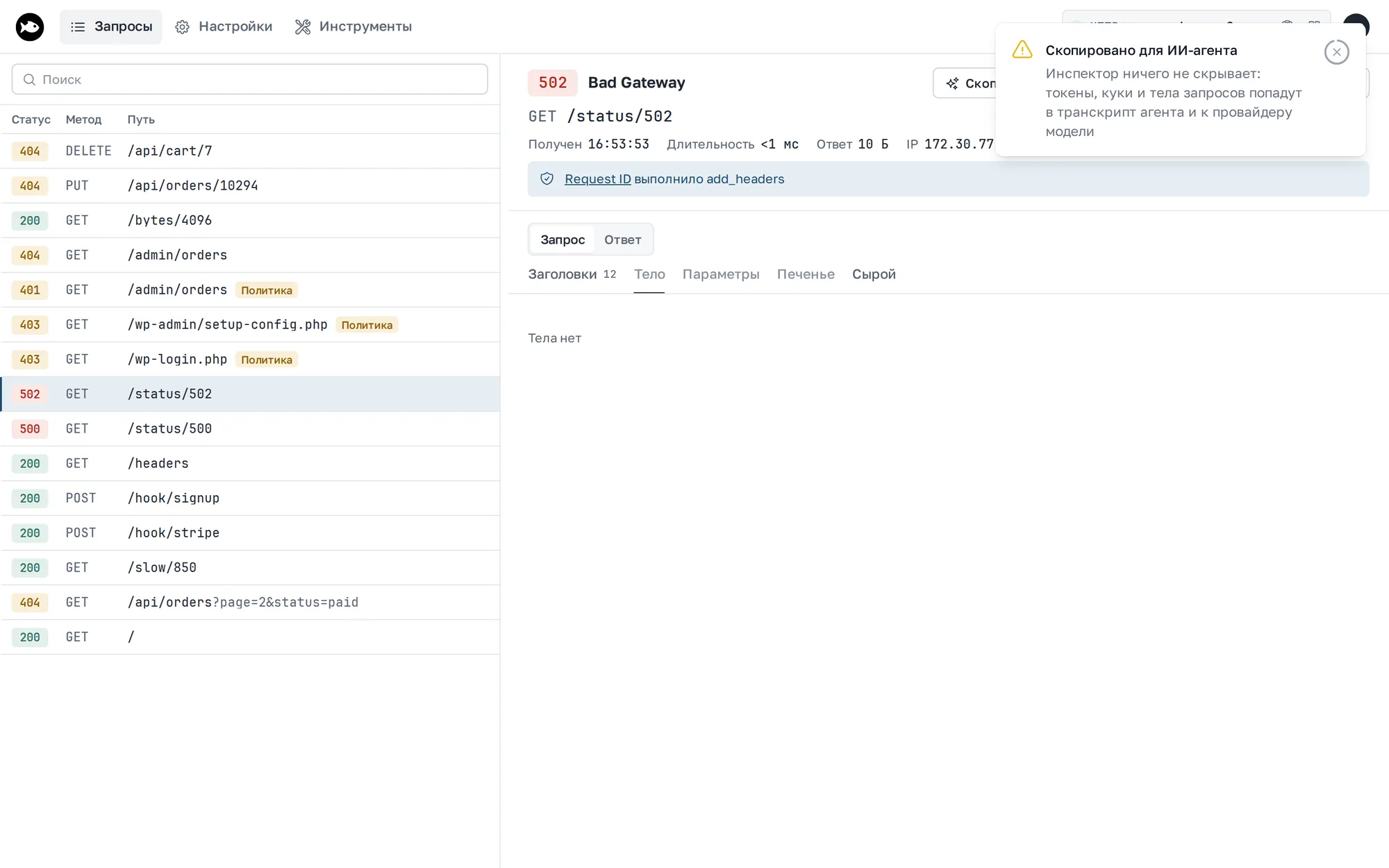
Кнопка «Скопировать для ИИ» в деталях запроса копирует ссылку на событие и на llms.txt. По ссылке /events/{id} человек увидит экран инспектора, а агент получит Markdown.
Инспектор ничего не маскирует. Токены, cookie, тела и параметры запросов попадут в контекст агента и к провайдеру модели. Инспектор предупреждает об этом при копировании, а llms.txt просит агента не повторять секреты в ответах. С боевыми данными будьте осторожны.
Инструменты
В разделе «Инструменты» собраны утилиты разработчика. Все работают локально, данные никуда не отправляются.
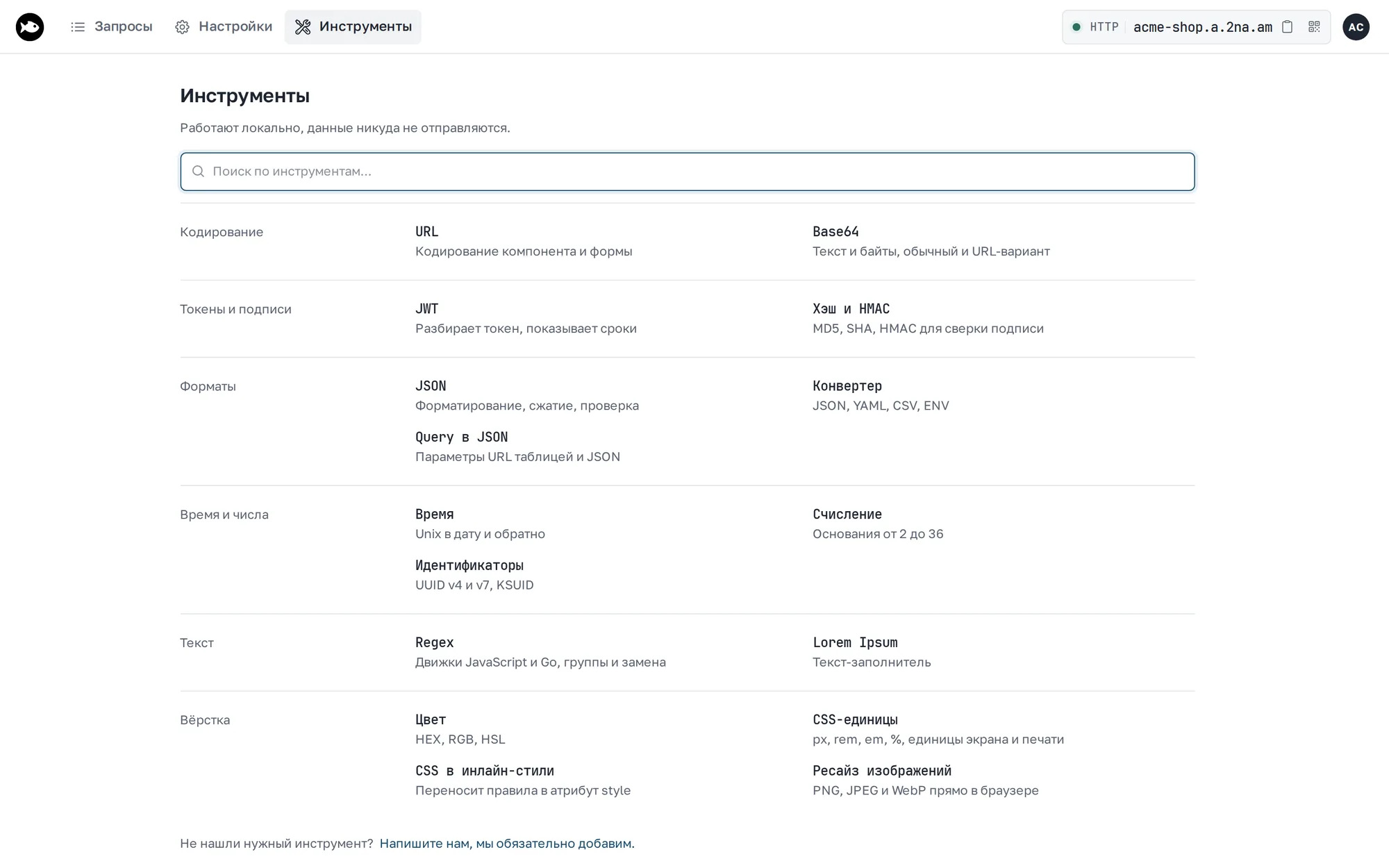
- URL Encode/Decode;
- Base64;
- JWT с проверкой подписи ключом;
- хэш и HMAC;
- форматирование JSON;
- конвертер JSON, YAML, CSV и ENV;
- Query-параметры в JSON;
- время и Unix timestamp;
- системы счисления;
- UUID v4, v7 и KSUID;
- Regex с движками JavaScript и Go — Go тот же, что у
matchesв политиках трафика; - Lorem Ipsum;
- цвета;
- единицы CSS и CSS в инлайн-стили;
- изменение размера изображений.
Не нашли нужный инструмент — напишите нам.
Тема, язык и QR-код
Тёмная тема и английский язык переключаются в меню профиля. Там же имя и email аккаунта и ссылка в личный кабинет.
Иконка QR-кода рядом с адресом туннеля в шапке показывает ссылку на туннель — удобно открыть его с телефона.