🔐 Ключи доступа (passkeys) — вход в Tuna без пароля
Пароли всем надоели: их придумывают, забывают, пересылают в чат «на пару минут», а потом меняют после очередной утечки. В Tuna появился способ забыть о них насовсем — вход по ключам доступа (passkeys). Приложили палец, взглянули в камеру или ввели PIN — и вы уже в аккаунте. Ни пароля, ни кода из приложения-аутентификатора.
Что такое ключ доступа
Ключ доступа (passkey) — это пара криптографических ключей, которая приходит на смену паролю. Приватная половина никогда не покидает ваше устройство, менеджер паролей или аппаратный брелок, а на серверах Tuna оседает только публичный ключ. Красть на нашей стороне попросту нечего: сам по себе публичный ключ для входа бесполезен, в отличие от базы паролей.
И ещё одна приятная деталь: каждый ключ намертво привязан к домену tuna.am. Подсунуть его на фишинговый сайт-двойник не выйдет — браузер даже не предложит ключ на чужом адресе. Пароль так не умеет: его можно выманить поддельной страницей или подобрать по утёкшей базе.
Чем это удобнее пароля
- Нечего запоминать и вводить. Логин — это один клик и касание пальцем, а не строчка из 16 символов со спецзнаками.
- Не выманить фишингом. Ключ срабатывает только на настоящем домене Tuna — фальшивая страница уйдёт ни с чем.
- Один шаг вместо двух. Passkey сам по себе сочетает два фактора: владение устройством плюс подтверждение личности (биометрия или PIN). Поэтому при входе по ключу Tuna не спрашивает отдельный одноразовый код — двухфакторность уже соблюдена.
Где может жить ваш ключ
WebAuthn — это открытый стандарт (FIDO2), а не проприетарная фишка одного вендора. Поэтому Tuna дружит практически с любым современным хранилищем ключей. А их, по большому счёту, два семейства.
Синхронизируемые passkeys — ключ живёт в вашем менеджере паролей или облачной связке и сам подтягивается на все ваши устройства. Сменили телефон — ключи уже там. Сюда относятся:
- менеджеры паролей — 1Password, Bitwarden, Dashlane, NordPass, Proton Pass, а для любителей держать всё локально — KeePassXC;
- встроенные хранилища ОС — iCloud Keychain на Apple, Google Password Manager на Android и в Chrome, Windows Hello на Windows.
Аппаратные ключи (FIDO2) — отдельный физический брелок, из которого приватный ключ не извлекается в принципе. Максимальная защита для тех, кому важно, чтобы секрет не покидал железку:
- YubiKey от Yubico — де-факто отраслевой стандарт, версии под USB-A, USB-C и NFC (на скриншоте выше как раз добавлен такой — «Yubico 1»);
- Google Titan, Feitian, Nitrokey (открытая прошивка), Token2 и другие совместимые с FIDO2 ключи.
Один брелок хранит десятки, а современные модели — и сотни ключей от разных сервисов, так что заводить отдельный «на Tuna» не нужно.
Как добавить ключ
Откройте Профиль и найдите блок «Ключи доступа (passkeys)» рядом с настройками двухфакторной аутентификации. Нажмите «Добавить ключ», а дальше всё сделает браузер: предложит сохранить passkey в менеджер, связку ключей или на аппаратный брелок и попросит подтвердить создание.
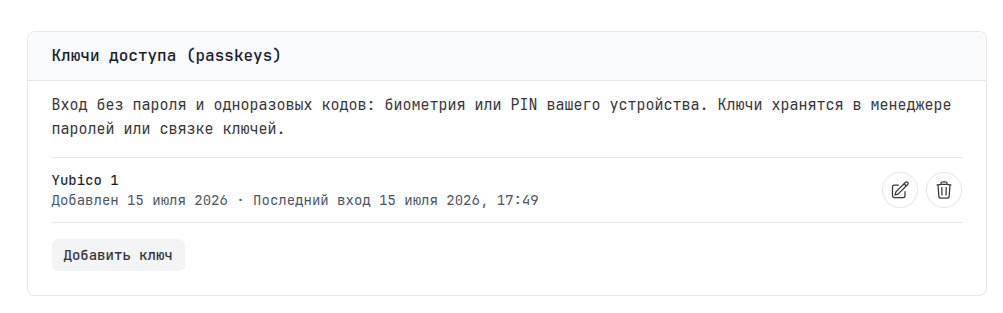
К одному аккаунту можно привязать до 10 ключей — например, по одному на рабочий ноутбук, телефон и физический YubiKey в связке. Каждый ключ виден в списке с датой добавления и временем последнего входа, его легко переименовать или удалить.
Как войти по ключу
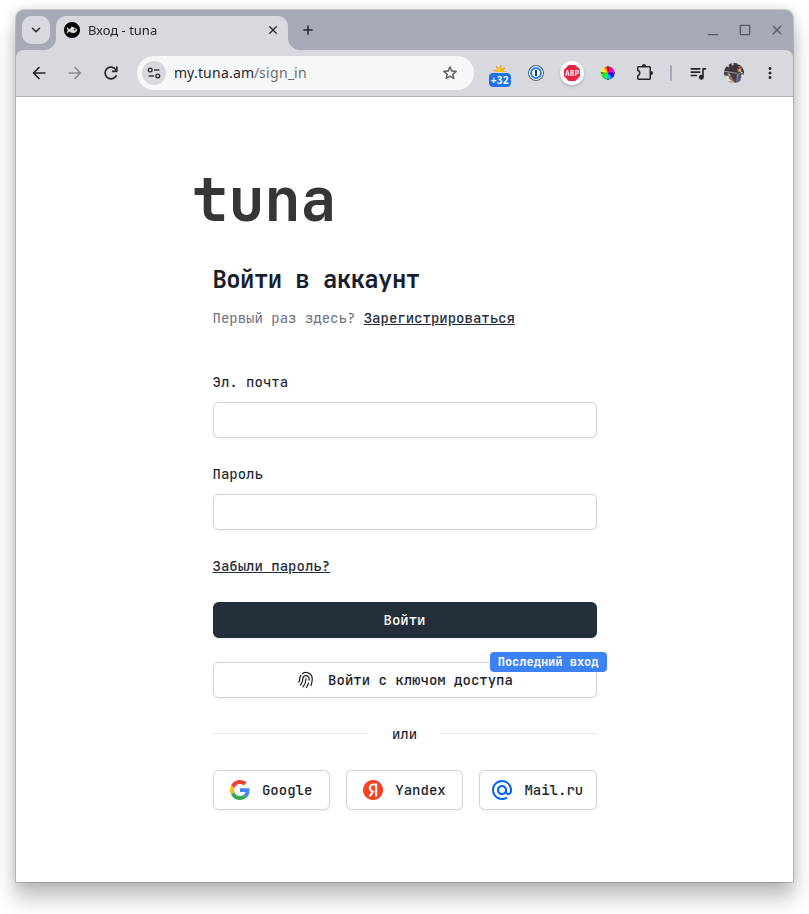
На странице входа под основной кнопкой появилась кнопка «Войти с ключом доступа». Нажимаете её, выбираете ключ, подтверждаете биометрией или PIN — и вы внутри. Никаких почты, пароля и кода из приложения.
А если в прошлый раз вы заходили именно так, рядом с кнопкой подсветится бейдж «Последний вход» — маленькая подсказка, чтобы не гадать, каким способом вы обычно пользуетесь.
Безопасность
- На серверах Tuna хранится только публичный ключ — приватная часть остаётся у вас.
- Привязка к домену
tuna.amзащищает от фишинга. - Каждый вход требует подтверждения пользователя — биометрии или PIN.
- Счётчик использований помогает выявить попытку клонирования ключа.
При этом никто не заставляет бросать привычное: пароль и вход через Google, Yandex или Mail.ru работают как раньше. Ключи доступа их не отменяют, а дополняют — а каким способом входить, решаете вы.
Попробуйте прямо сейчас
Загляните в Профиль, откройте блок «Ключи доступа (passkeys)» и нажмите «Добавить ключ» — следующий вход в Tuna займёт одно касание.
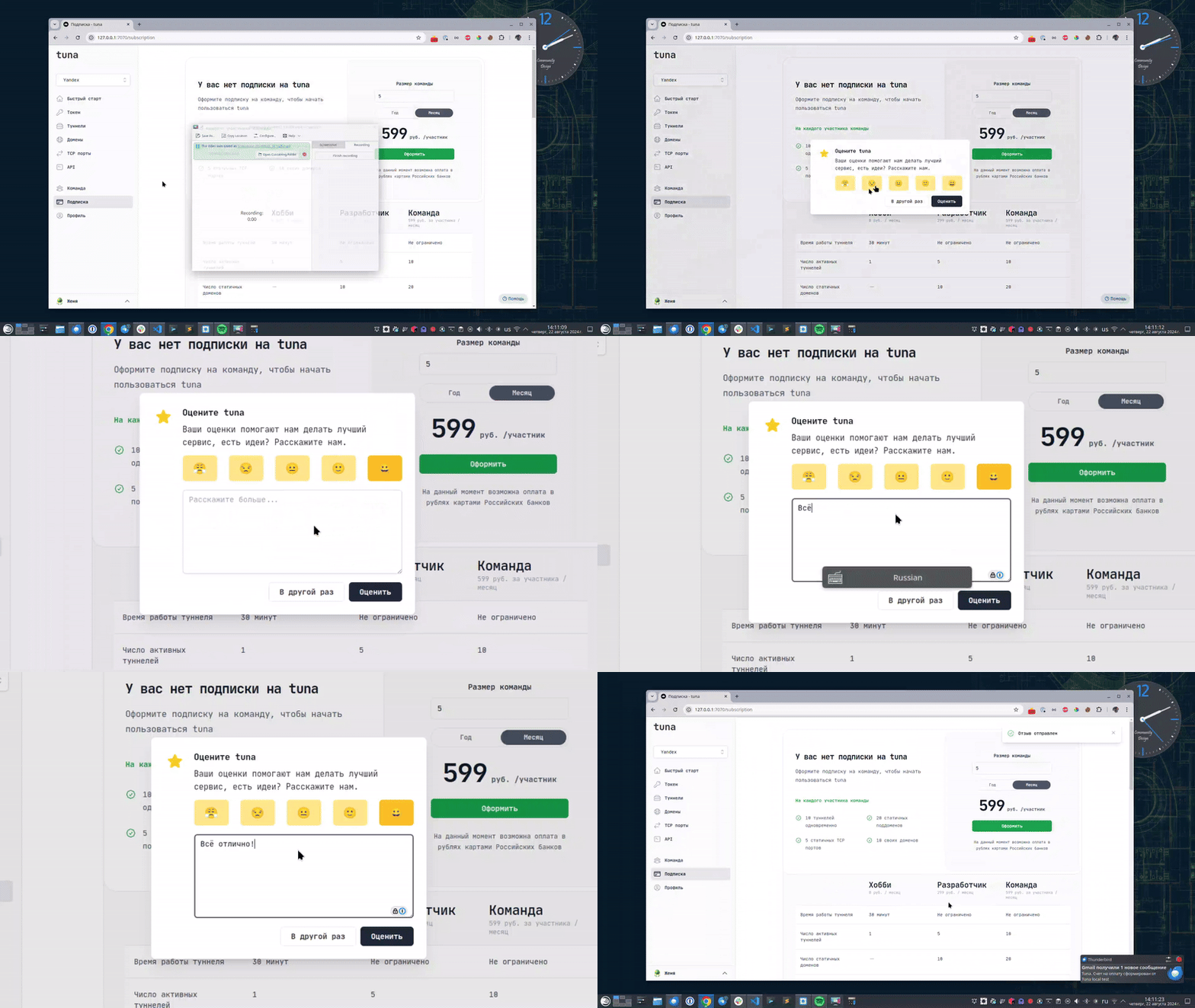
Оставьте отзыв
Если вам нравится пользоваться Tuna, или наоборот вы недовольны чем либо, то пожалуйста оставьте отзыв.
Помощь
Мы ценим наших пользователей и детально изучаем все обращения, если у вас возникли проблемы с tuna – обязательно свяжитесь с нами одним из способов: