Отчёты
Функционал для сбора ошибок и создания избыточных отчётов на вашем сайте.

Обзор
С помощью встраиваемого скрипта пользователи и QA-инженеры могут легко показать, где спрятался баг, а вы – получить отладочную информацию и сразу приступить к исправлению.
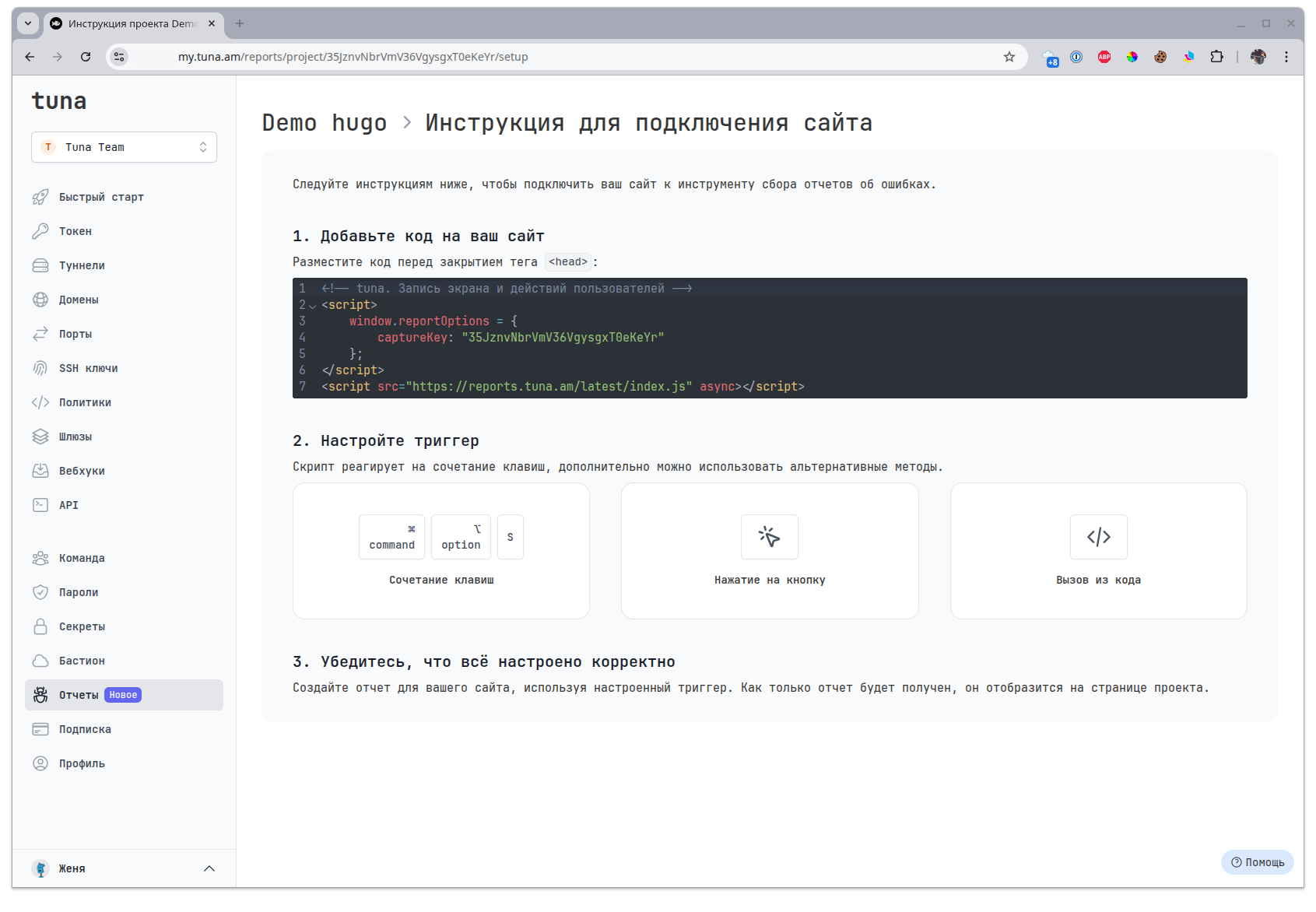
Для этого создайте проект и подключите скрипт на ваш сайт.
Структура сервиса
Внутри сервиса Отчёты находятся Проекты, предполагается, что вы создаёте отдельный проект под каждый свой сайт.
Проекты разделяются по уникальному ключу captureKey.
Внутри проектов уже будут появляться создаваемые вами отчёты с скриншотами и видео записями.
Установка
Разместите код на HTML странице перед закрытием тега <head>:
<!-- tuna. Запись экрана и действий пользователей -->
<script>
    window.reportOptions = {
        captureKey: "YOUR_CAPTURE_KEY"
    };
</script>
<script src="https://reports.tuna.am/latest/index.js" async></script>
Замените YOUR_CAPTURE_KEY вашим из нужного проекта.
Вызов cкрипта для создания отчёта
Есть несколько способов создать отчёт:
- Горячие клавиши
- Кнопка (data аттребут)
- Вызов из кода (JS)
- Аргумент в URL
Горячие клавиши
- Windows
- macOS
- Linux
CTRL + ALT + S
⌘ command + ⌥ option + S
CTRL + ALT + S
Нажатие на кнопку
Вызывайте форму создания отчета, добавив кнопку с data-аттрибутом:
<button data-report-trigger>
    Сообщить об ошибке
</button>
Вызов из кода
Вызывайте форму создания отчета из своего кода, добавив команду:
if (typeof window.autoCapture !== 'undefined'
    && window.autoCapture.showCaptureModal) {
    window.autoCapture.showCaptureModal();
}
Аргумент в URL
Вызывайте форму создания отчета, добавив к URL в адресной строке аргумент report=true.
https://example.com/dashboard?report=true
Запроса на создание отчёта с записью экрана
Если вы хотите чтобы пользователь записал для вас отчёт не с сайта, а продемонстрировал проблему на своей рабочей станции, тогда можно создать ссылку с запросом на запись экрана.

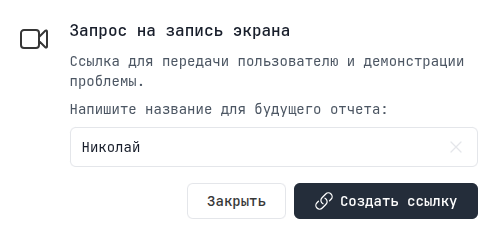
Перейдя по ссылке пользователь сможет записать для вас видео и рассказать о проблеме.

Как выглядит отчёт?
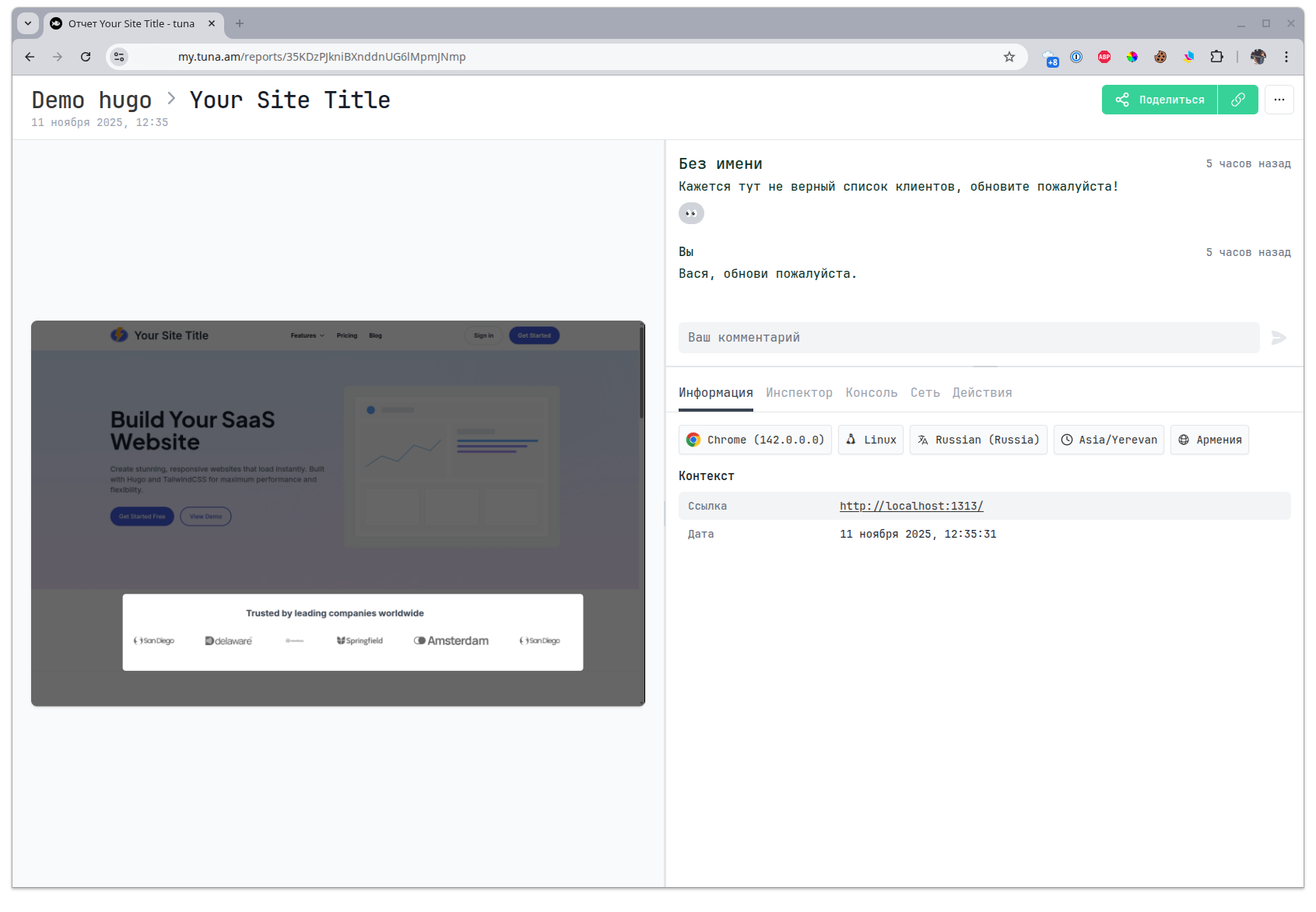
Внутри отчёта будет скриншот или видео и вся отладочная информация из консоли, сетевые операции, действия пользователя и снимок DOM-дерева страницы.
- Информация
- Инспектор
- Консоль
- Сеть
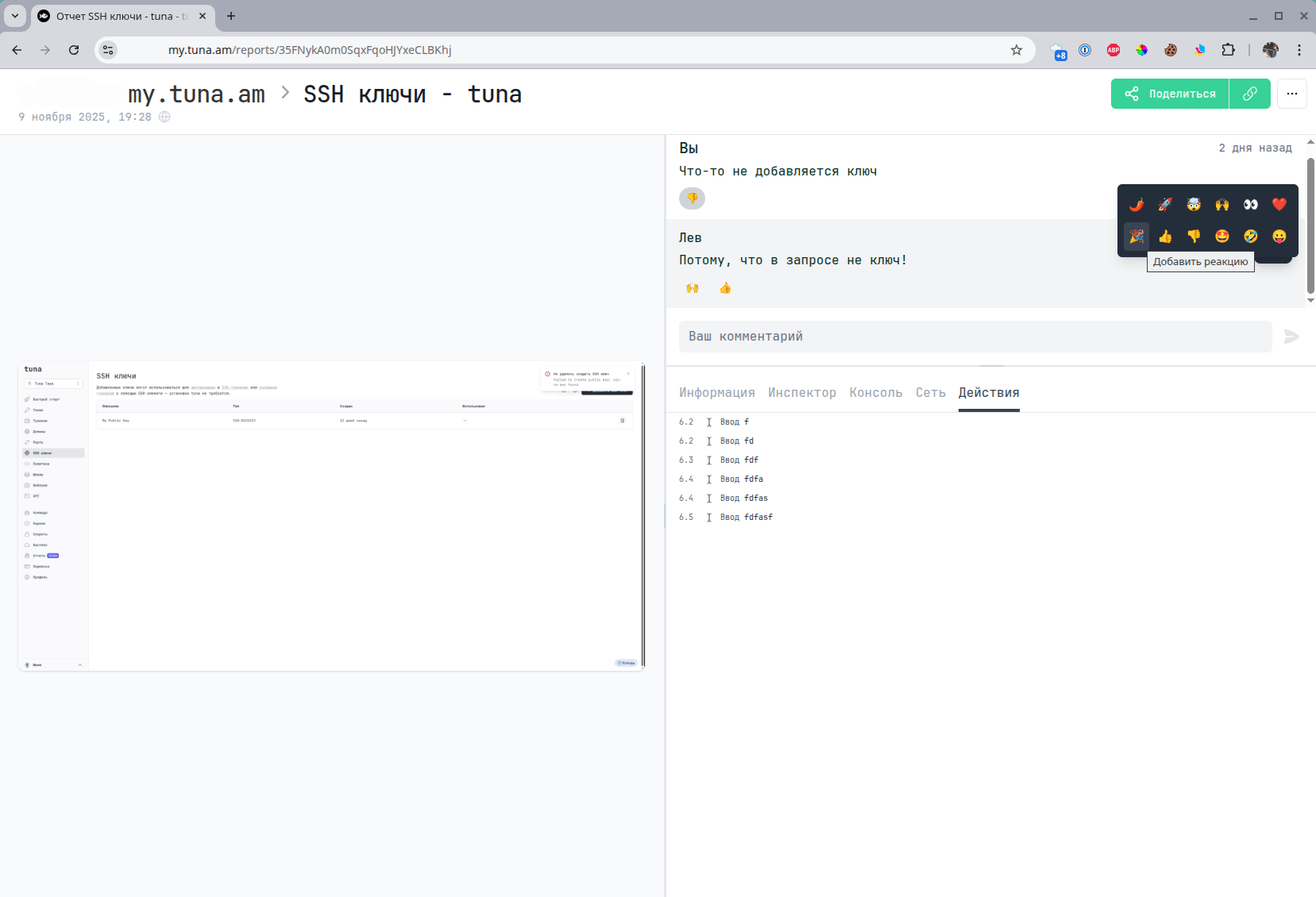
- Действия
- Комментарии
На первой вкладке содержится общая сводная информация о клиенте, устройстве, браузере...
Снимок DOM-дерева страницы, с возможностью выбора элемента.
Эта вкладка доступна только для отчётов с скриншотом, в отчётах с видео невозможно захватить снимок DOM-дерева так как он может меняться по ходу.
Список всех событий из консоли браузера.
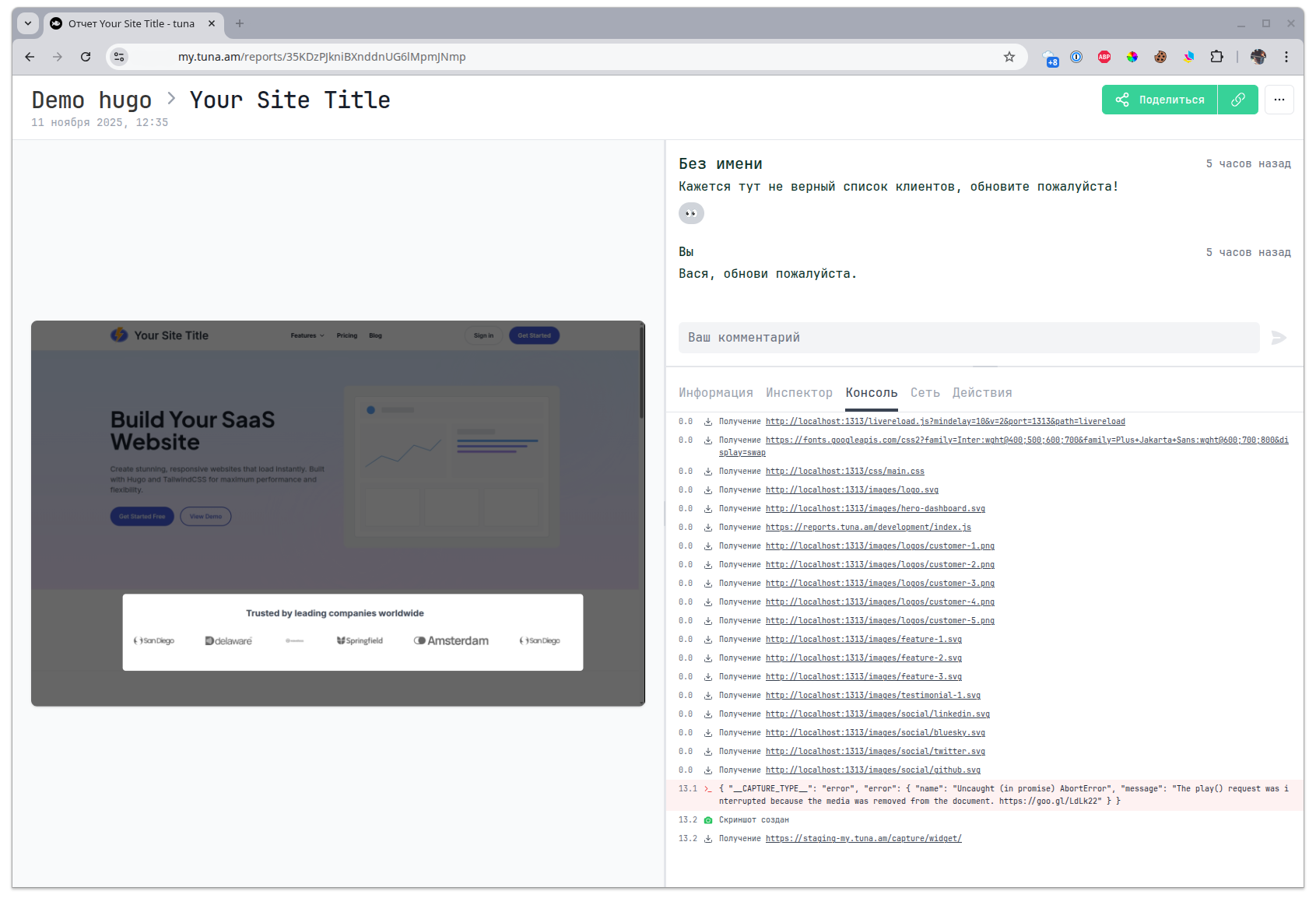
Список всех XHR запросов с возможностью заглянуть в детали.
Действия пользователя на странице.

Также можно оставлять комментарии и реакции к комментариям.
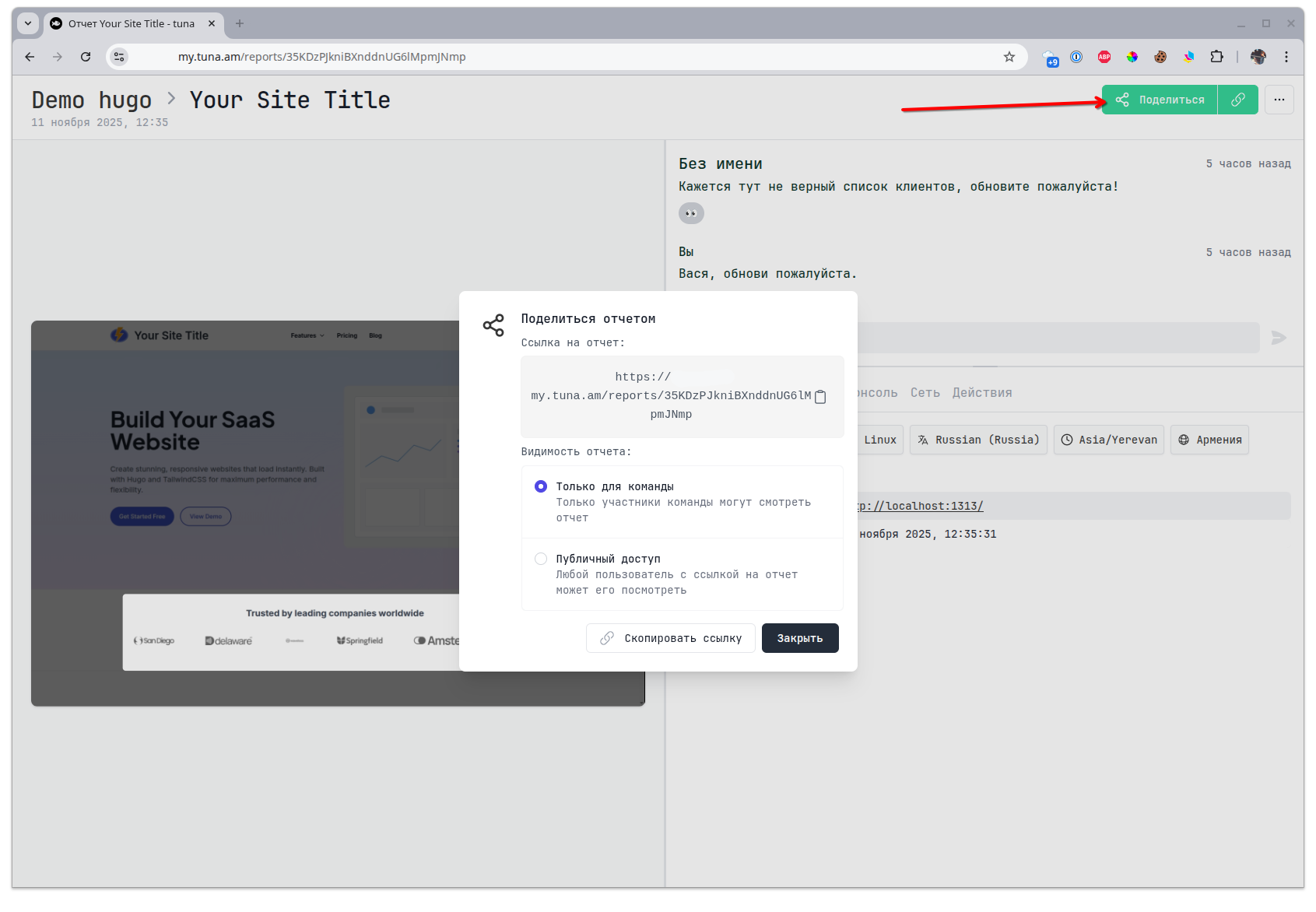
Видимость отчёта
По умолчанию отчёт создаётся с видимостью - Только для участников команды, но вы можете сделать его публичным. Например для ведения диалога с клиентом создавшим отчёт.