Перейти к основному содержимому

Контакты

Перейти в личный кабинет

Контакты — это группы получателей уведомлений. Каждая группа может содержать email адреса и интеграции (Telegram, Slack и т.д.).

Концепция

Система уведомлений построена на трёх уровнях:

┌─────────────┐     ┌──────────────────┐     ┌──────────────────────┐
│ Монитор │────▶│ Группа контактов │────▶│ Контакт │
│ │ │ "DevOps" │ │ (email/integration)
└─────────────┘ └──────────────────┘ └──────────────────────┘
  1. Монитор — источник событий
  2. Группа контактов — набор получателей для определённой цели
  3. Контакт — конкретный получатель (email или интеграция)

Такая структура позволяет:

  • Гибко управлять получателями уведомлений
  • Использовать одну группу для нескольких мониторов
  • Легко добавлять/удалять получателей

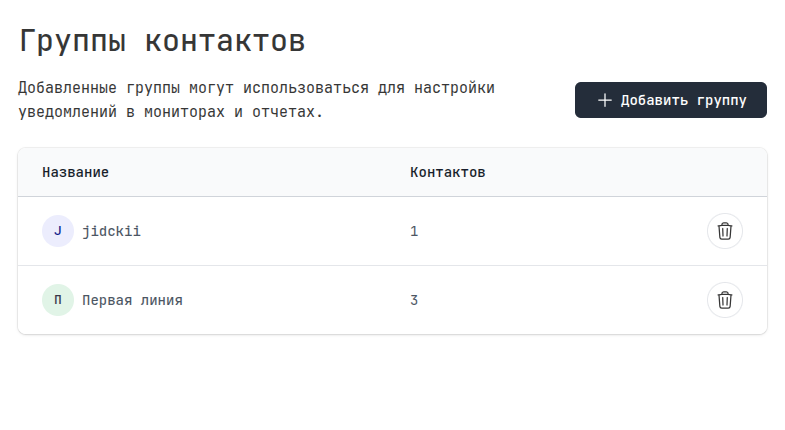
Группы контактов

Группа контактов — это именованный набор получателей уведомлений.
Примеры использования

ГруппаНазначениеКонтакты
DevOpsКритичные сервисыEmail команды, Telegram, Slack #alerts
Первая линияВсе алертыEmail поддержки
BackendBackend сервисыTelegram разработчиков
Ночные дежурныеНочные алертыTelegram дежурного

Создание группы

  1. Перейдите на страницу Контакты
  2. Нажмите Создать группу
  3. Введите название группы
  4. Сохраните

Редактирование группы

Вы можете изменить название группы в любой момент. Все связанные мониторы продолжат использовать эту группу.

Удаление группы

При удалении группы она будет отвязана от всех мониторов. Убедитесь, что это не повлияет на важные уведомления.


Контакты в группе

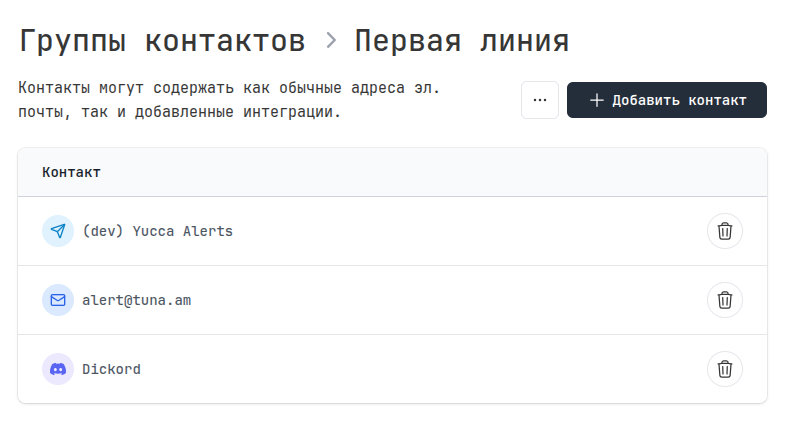
Контакт — это конкретный получатель уведомлений внутри группы. Контакт может быть двух типов:

Email контакт

Уведомления отправляются на указанный email адрес.

Контакт через интеграцию

Уведомления отправляются через настроенную интеграцию (Telegram, Slack, Discord и т.д.).


Добавление контактов

Добавление email

  1. Откройте группу контактов
  2. Нажмите Добавить контакт
  3. Выберите тип Email
  4. Введите email адрес
  5. Сохраните

Добавление интеграции

  1. Откройте группу контактов
  2. Нажмите Добавить контакт
  3. Выберите тип Интеграция
  4. Выберите интеграцию из списка
  5. Сохраните

Ограничение: Каждая интеграция может быть добавлена только в один контакт внутри группы. Если интеграция уже используется, она не будет доступна для выбора.


Использование в мониторах

При создании или редактировании монитора вы можете выбрать одну или несколько групп контактов для отправки уведомлений.

Настройки уведомлений монитора

ПараметрОписаниеПо умолчанию
Группы контактовВыбранные группы для уведомлений
Период повтораИнтервал между повторными уведомлениями8 часов
Макс. попытокМаксимальное количество повторных уведомлений10

Сценарии использования

Эскалация уведомлений

Создайте несколько групп с разными уровнями эскалации:

  1. Первая линия — Email техподдержки
  2. Вторая линия — Telegram разработчиков
  3. Критичные — Все каналы: Email + Telegram + Slack + звонок

Для критичных мониторов выберите группу "Критичные", для менее важных — "Первая линия".

Разделение по командам

Создайте группы для каждой команды:

  • Backend Team — Slack #backend-alerts
  • Frontend Team — Slack #frontend-alerts
  • DevOps — Telegram DevOps чат

Назначьте соответствующие группы мониторам по зонам ответственности.

Ночные дежурства

Создайте отдельную группу для ночных дежурных:

  • Ночные дежурные — Telegram дежурного + Email

Для критичных мониторов добавьте эту группу в дополнение к основной.


Типы контактов

ТипИконкаОписание
Email✉️Email адрес
Telegram📱Telegram чат/группа
Slack💬Slack канал
Discord🎮Discord канал
VK Teams💼VK Teams чат
Google Chat💬Google Chat
Webhook🔗Произвольный HTTP endpoint

Связанные разделы