tuna ❤️ NanoKVM
NanoKVM — это компактное IP-KVM устройство от Sipeed на базе RISC-V (Cube/PCIe) или ARM64 (Pro) или ARMv7 (GxxKVM/JxxKVM). Оно позволяет удалённо управлять компьютером: видеть экран, управлять клавиатурой и мышью, монтировать образы дисков — всё через веб-интерфейс в браузере.
По умолчанию NanoKVM доступен только в локальной сети. С помощью Tuna вы можете открыть доступ к нему через интернет — без «белого» IP, без VPN, без проброса портов на роутере.
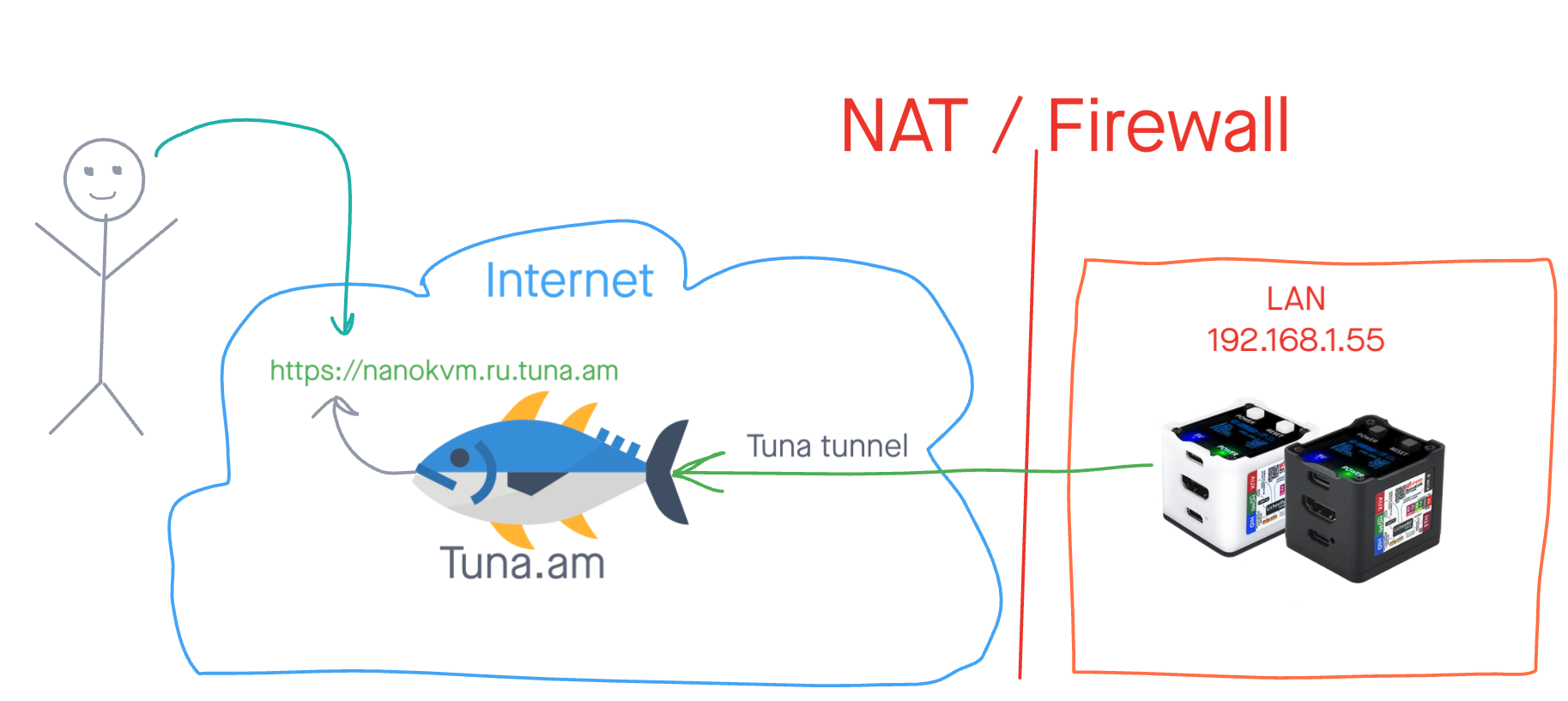
Мы тестировали данную инструкцию только на NanoKVM Cube, но вероятнее всего это будет работать на всех устройствах линейки NanoKVM.
Подготовка
Помимо установи инструкция по настройке разделена на 2 типа, в зависимости от наличия платной подписки Tuna.
Что потребуется
- NanoKVM, подключённый к локальной сети и доступный по SSH или терминал в веб интерфейсе
- Аккаунт на tuna.am (бесплатный или с подпиской)
- Токен авторизации со страницы токена
Структура хранилища NanoKVM
NanoKVM имеет три раздела:
| Раздел | Точка монтирования | Назначение |
|---|---|---|
/dev/mmcblk0p1 | /boot | Загрузчик, ядро |
/dev/mmcblk0p2 | / | Корневая ФС (Buildroot) |
/dev/mmcblk0p3 | /data | Данные, ISO-образы |
Раздел /data сохраняется при обновлениях приложения и remote rsync, поэтому мы будем хранить tuna именно там.
Установка tuna на NanoKVM
Подключитесь к NanoKVM по SSH и установите бинарник:
ssh root@<IP-адрес-NanoKVM>
Или откройте терминал в веб интерфейсе:
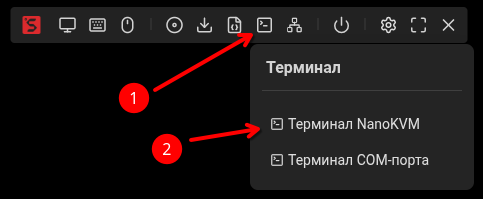
Установите tuna с помощью скрипта, указав /data/tuna в качестве директории установки:
- curl
- wget
mkdir -p /data/tuna
INSTALL_DIR=/data/tuna sh -c "$(curl -sSLf https://releases.tuna.am/tuna/get.sh)"
mkdir -p /data/tuna
INSTALL_DIR=/data/tuna sh -c "$(wget -qO- https://releases.tuna.am/tuna/get.sh)"
Раздел /data смонтирован как exFAT с fmask=0022, файлы автоматически получают права 0755 — бинарник можно запускать сразу после копирования. Кроме того, /data сохраняется при обновлениях, поэтому tuna не придётся переустанавливать.
Сохраните токен авторизации:
/data/tuna/tuna --config=/data/tuna/.tuna.yml config save-token <ВАШ_ТОКЕН>
Рекомендуем создать дополнительный токен для устройства.
Тип 1. Бесплатный тариф — HTTP-туннель
На бесплатном тарифе доступен HTTP-туннель с динамическим адресом. Этого достаточно, чтобы открыть веб-интерфейс NanoKVM в интернет и управлять компьютером через браузер.
- Адрес туннеля меняется каждые 30 минут
- Нельзя задать фиксированный поддомен
- Текущий адрес всегда можно посмотреть в личном кабинете
Создание скрипта запуска
cat << 'EOF' > /data/tuna/tuna-http.sh
#!/bin/sh

# Ждём сеть
while ! ip route | grep -q default; do
    sleep 1
done

exec /data/tuna/tuna \
    --config=/data/tuna/.tuna.yml \
    --log=/tmp/tuna-http.log \
    http \
    --inspect=false \
    --basic-auth=tuna:SecurePasswd \
    --https-redirect \
    80
EOF
chmod +x /data/tuna/tuna-http.sh
Пояснение флагов
| Флаг | Обязательный | Описание |
|---|---|---|
--inspect=false | Нет | Отключает инспектор трафика (не нужен для KVM), чтобы не расходовать RAM |
--basic-auth=admin:ВашПароль | Нет | Дополнительная HTTP-авторизация (подробнее) |
--https-redirect | Нет | Перенаправляет HTTP на HTTPS |
80 | Да | Порт веб-интерфейса NanoKVM |
Также можно ограничить доступ по IP-подсетям.
Настройка автозапуска
Добавьте строку в /etc/inittab, чтобы init автоматически запускал и перезапускал туннель:
cat << 'EOF' >> /etc/inittab

# Tuna HTTP tunnel (respawn = auto-restart)
tweb::respawn:/data/tuna/tuna-http.sh
EOF
Применить без перезагрузки:
kill -HUP 1
Проверка
Убедитесь, что процесс запущен:
ps -ef | grep tuna
В выводе должна быть строка с /data/tuna/tuna ... http .... Если процесса нет — смотрите раздел Диагностика неполадок.
В логах вы увидите URL вашего туннеля:
cat /tmp/tuna-http.log
Также текущий адрес доступен в личном кабинете.
Тип 2. Подписка — SSH и HTTP туннели
С подпиской вы получаете:
- Фиксированный поддомен для HTTP-туннеля — адрес не меняется
- SSH-туннель — прямой доступ к консоли NanoKVM из любой точки мира
Ну и в целом особо ограничений нет, можете ещё несколько туннелей запустить и прокинуть доступ например к web интерфейсу роутера, SSH или RDP управляемого или любого другого компьютера в локальной сети.
HTTP-туннель с фиксированным адресом
cat << 'EOF' > /data/tuna/tuna-http.sh
#!/bin/sh

# Ждём сеть
while ! ip route | grep -q default; do
    sleep 1
done

exec /data/tuna/tuna \
    --config=/data/tuna/.tuna.yml \
    --log=/tmp/tuna-http.log \
    http \
    --subdomain=nanokvm \
    --inspect=false \
    --basic-auth=admin:ВашПароль \
    --https-redirect \
    80
EOF
chmod +x /data/tuna/tuna-http.sh
Отличие от бесплатной версии — флаг --subdomain=nanokvm, который закрепляет за вами постоянный адрес. После перезапуска туннеля URL останется прежним.
Поддомен из примера уже занят. Зарезервируйте свой поддомен заранее в личном кабинете, затем используйте его в флаге --subdomain=ваш-поддомен.
Пояснение флагов HTTP-туннеля
| Флаг | Обязательный | Описание |
|---|---|---|
--subdomain=nanokvm | Нет | Фиксирует постоянный адрес туннеля (только с подпиской) |
--inspect=false | Нет | Отключает инспектор трафика (не нужен для KVM), чтобы не расходовать RAM |
--basic-auth=admin:ВашПароль | Нет | Дополнительная HTTP-авторизация (подробнее) |
--https-redirect | Нет | Перенаправляет HTTP на HTTPS |
80 | Да | Порт веб-интерфейса NanoKVM |
Также можно ограничить доступ по IP-подсетям.
SSH-туннель
SSH-туннель позволяет подключаться к консоли NanoKVM через интернет. Это удобно для администрирования, обновления прошивки и диагностики.
cat << 'EOF' > /data/tuna/tuna-ssh.sh
#!/bin/sh

# Ждём сеть
while ! ip route | grep -q default; do
    sleep 1
done

exec /data/tuna/tuna \
    --config=/data/tuna/.tuna.yml \
    --log=/tmp/tuna-ssh.log \
    ssh \
    --port=nanokvm-ssh \
    --record-session=false \
    --password-auth=false
EOF
chmod +x /data/tuna/tuna-ssh.sh
Пояснение флагов SSH-туннеля
| Флаг | Обязательный | Описание |
|---|---|---|
--port=nanokvm-ssh | Нет | Фиксирует порт SSH-туннеля. Без этого флага порт будет назначаться случайно при каждом запуске. Алиас для порта нужно зарезервировать заранее перед запуском. |
--record-session=false | Нет | Отключает запись SSH-сессий на диск. На embedded устройствах с ограниченным хранилищем рекомендуется отключать, чтобы не занимать место. |
--password-auth=false | Нет | Запрещает подключение по паролю — доступ только по SSH-ключам (подробнее) |
Также можно задать статичный логин и пароль или ограничить доступ по IP-подсетям.
Настройка автозапуска обоих туннелей
Добавьте строки в /etc/inittab:
cat << 'EOF' >> /etc/inittab

# Tuna tunnels (respawn = auto-restart)
tssh::respawn:/data/tuna/tuna-ssh.sh
tweb::respawn:/data/tuna/tuna-http.sh
EOF
Применить без перезагрузки:
kill -HUP 1
Проверка туннелей
Убедитесь, что оба процесса запущены:
ps -ef | grep tuna
В выводе должны быть две строки — с http и ssh. Если какого-то процесса нет — смотрите раздел Диагностика неполадок.
Посмотрите логи:
cat /tmp/tuna-http.log
cat /tmp/tuna-ssh.log
В логах HTTP-туннеля будет URL, а в логах SSH-туннеля — инструкция для подключения с указанием адреса и порта.
Управление туннелями
С inittab respawn процесс tuna автоматически перезапускается при падении. Для управления используйте следующие команды:
Проверка статуса
ps -ef | grep tuna
Остановка туннеля
Нельзя просто завершить процесс — init тут же его перезапустит. Сначала закомментируйте строку в /etc/inittab:
# Остановить HTTP-туннель
sed -i 's/^tweb:/#tweb:/' /etc/inittab && kill -HUP 1

# Остановить SSH-туннель
sed -i 's/^tssh:/#tssh:/' /etc/inittab && kill -HUP 1
Запуск туннеля
Раскомментируйте строку обратно:
# Запустить HTTP-туннель
sed -i 's/^#tweb:/tweb:/' /etc/inittab && kill -HUP 1

# Запустить SSH-туннель
sed -i 's/^#tssh:/tssh:/' /etc/inittab && kill -HUP 1
Восстановление после перепрошивки
Бинарник и скрипты в /data/tuna/ сохраняются при обновлении приложения через веб-интерфейс и при remote rsync. После полной перепрошивки (Etcher) потребуется заново скопировать бинарник и создать скрипты.
При remote rsync нужно восстановить только строки в /etc/inittab:
cat << 'EOF' >> /etc/inittab

# Tuna tunnels (respawn = auto-restart)
tssh::respawn:/data/tuna/tuna-ssh.sh
tweb::respawn:/data/tuna/tuna-http.sh
EOF
kill -HUP 1
Если вы также используете мониторинг доступности, не забудьте восстановить соответствующую строку в /etc/inittab.
Дополнительные настройки безопасности
Зачем нужен --basic-auth
У NanoKVM есть собственная авторизация в веб-интерфейсе. Однако, учитывая историю уязвимостей в IoT-устройствах, мы настоятельно рекомендуем добавить дополнительный уровень защиты. При открытии доступа через интернет лучше перестраховаться — флаг --basic-auth добавит стандартную HTTP-авторизацию (логин и пароль в браузере) ещё до того, как запрос дойдёт до NanoKVM.
--basic-auth=mylogin:MyStr0ngP@ss
Задайте свои логин и пароль. Не используйте значения из примеров.
Аутентификация в SSH-туннеле
Вариант 1. По SSH-ключам (рекомендуется)
Флаг --password-auth=false отключает вход по паролю. Для подключения потребуется предварительно добавить публичный SSH-ключ в личном кабинете.
Подробная инструкция: Настройка SSH-ключей
Туннельные ноды имеют публичный адрес. Злоумышленники могут просканировать порты и начать подбор пароля. Для долгоживущих SSH-туннелей настоятельно рекомендуем отключить парольную аутентификацию.
Вариант 2. Статичный логин и пароль
Если SSH-ключи не подходят, можно задать фиксированные учётные данные:
--auth=user:pass
Замените user и pass на свои значения.
Ограничение по IP-подсетям
Для HTTP и SSH туннелей можно ограничить доступ по IP-адресам.
Разрешить доступ только с определённых подсетей:
--cidr-allow="203.0.113.0/24"
Запретить доступ из определённых подсетей:
--cidr-deny="198.51.100.0/24"
Можно комбинировать — разрешить подсеть, но исключить отдельные адреса:
--cidr-allow="10.0.0.0/24" --cidr-deny="10.0.0.33/32"
Используйте фильтрацию по IP с осторожностью. Если вы ошибётесь с подсетью или ваш IP-адрес изменится — вы потеряете удалённый доступ к NanoKVM. Убедитесь, что у вас есть альтернативный способ управления устройством (например, локальный доступ).
Диагностика неполадок
Процесс tuna не запускается
Проверьте, что процесс присутствует в списке:
ps -ef | grep tuna
Если в выводе нет строк с /data/tuna/tuna — убедитесь, что записи в /etc/inittab не закомментированы:
grep tuna /etc/inittab
Строки должны начинаться с tssh:: или tweb::, а не с #. Если они закомментированы — раскомментируйте и перечитайте конфигурацию:
kill -HUP 1
Просмотр логов
Логи туннелей записываются в /tmp/ и доступны до перезагрузки устройства:
# Логи HTTP-туннеля
cat /tmp/tuna-http.log

# Логи SSH-туннеля
cat /tmp/tuna-ssh.log
Для наблюдения за логами в реальном времени:
tail -f /tmp/tuna-http.log
Типичные ошибки в логах
| Ошибка | Причина | Решение |
|---|---|---|
token is invalid | Неверный или просроченный токен | Повторите config save-token с актуальным токеном со страницы |
Domain already reserved | Поддомен занят другим пользователем | Выберите другое имя через --subdomain= |
port alias not found | Алиас порта не зарезервирован | Зарезервируйте алиас в личном кабинете |
connection refused | Нет доступа к интернету | Проверьте сеть: ping -c 3 8.8.8.8 |
Нет доступа к интернету
Проверьте, что NanoKVM имеет сетевое подключение:
# Проверить наличие IP-адреса
ip addr

# Проверить маршрут по умолчанию
ip route

# Проверить доступ в интернет
ping -c 3 8.8.8.8
Логи пропали после перезагрузки
Логи хранятся в /tmp/, который очищается при перезагрузке. Это нормальное поведение. Если нужно сохранять логи между перезагрузками, измените путь в скриптах запуска на /data/tuna/:
--log=/data/tuna/tuna-http.log
На NanoKVM раздел /data — exFAT, частая запись логов может сократить ресурс SD-карты. Используйте это только для временной отладки.
Туннель работал и перестал
- Проверьте, не обновлялась ли прошивка — после remote rsync нужно восстановить записи в
/etc/inittab(см. Восстановление после перепрошивки) - Проверьте логи на наличие ошибок
- Убедитесь, что токен всё ещё действителен в личном кабинете
Ссылки
- NanoKVM — официальная документация
- NanoKVM — репозиторий на GitHub
- Обновление NanoKVM
- Перепрошивка NanoKVM
- HTTP-туннель — все флаги
- SSH-туннель — все флаги
- Настройка SSH-ключей
- Запуск tuna как сервис
Мониторинг доступности
Помимо туннелей для удалённого доступа, вы можете настроить мониторинг доступности NanoKVM. Heartbeat-мониторинг будет отправлять вам уведомления, если устройство потеряет связь с интернетом или перестанет отвечать.
Полная инструкция: Мониторинг доступности NanoKVM